O que é o Search Source?
O Search Source é um módulo completo da plataforma RankMyApp dedicado à inteligência de keywords (palavras-chave) da loja de aplicativos. Ele reúne 6 sub-páginas que permitem desde o cadastro e organização de palavras-chave até a análise competitiva e busca em tempo real na loja. É a ferramenta essencial para responder: “quais palavras-chave trazem tráfego para o meu app e como estou posicionado?”
Conteúdo
Keyword Management
O Keyword Management é o ponto de partida do módulo Search Source. Aqui você cadastra, organiza e monitora todas as palavras-chave relevantes para o seu aplicativo. É a base sobre a qual todas as outras análises do módulo se apoiam. A descrição oficial é: “Add keywords relevant to your product.”
Como acessar
- No menu lateral esquerdo, clique em Search Source para expandir o submenu
- Clique em Keyword Management
Campo de Adição de Keywords
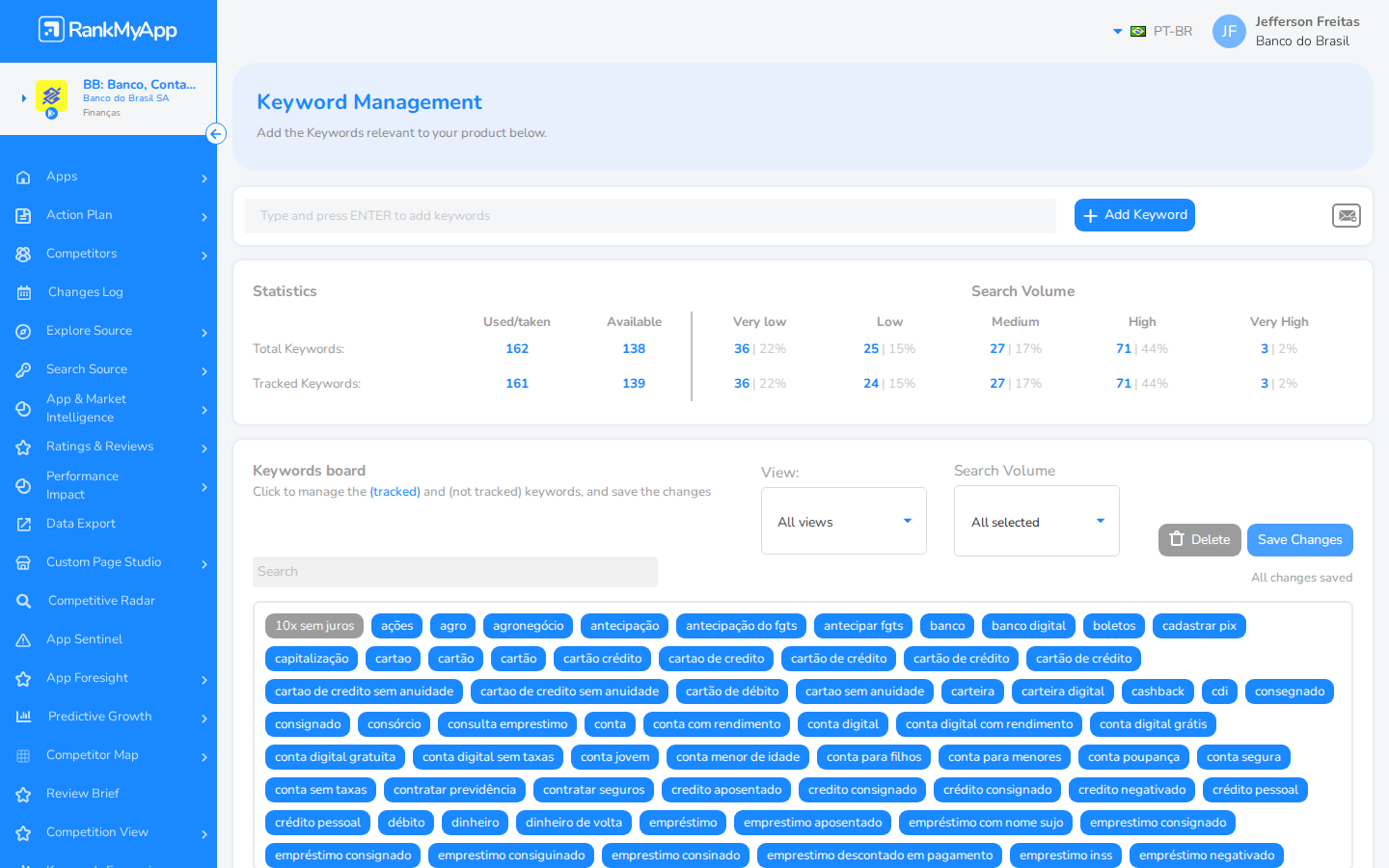
No topo da página, há um campo de texto com o placeholder “Type and press ENTER to add keywords”. Ao lado, o botão + Add Keyword confirma a adição. O ícone de e-mail (envelope) ao lado permite enviar o relatório de keywords por e-mail.
Como adicionar uma keyword
- Digite a palavra-chave desejada no campo de texto (ex: “empréstimo consignado”)
- Pressione ENTER ou clique no botão + Add Keyword
- A keyword aparecerá como tag no Keywords Board abaixo
- Após todas as alterações, clique em Save Changes para persistir
Painel de Estatísticas (Statistics)
Logo abaixo do campo de adição, o painel Statistics resume toda a sua base de keywords em números:
A distribuição por Search Volume mostra onde estão concentradas suas keywords:
- Very Low: 36 keywords (22%)
- Low: 25 keywords (15%)
- Medium: 27 keywords (17%)
- High: 71 keywords (44%) — a maior concentração
- Very High: 3 keywords (2%)
Keywords Board
Abaixo das estatísticas, o Keywords Board exibe todas as palavras-chave como tags em formato de nuvem (tag cloud). As tags em azul são keywords tracked (monitoradas). O board possui os seguintes controles:
- View: filtro “All views” para alternar visões
- Search Volume: filtro “All selected” para filtrar por faixa de volume
- Delete: botão para remover keywords selecionadas
- Save Changes: botão para salvar alterações feitas no board
Exemplos de keywords no board: 10x sem juros, acoes, agro, agronegocio, antecipacao, antecipacao do fgts, banco, banco digital, boletos, cadastrar pix, capitalizacao, cartao, cartao de credito, consignado, conta digital, credito, emprestimo, fgts, investir, pagar boletos, pix, seguro, entre outras.
Categorias de Keywords
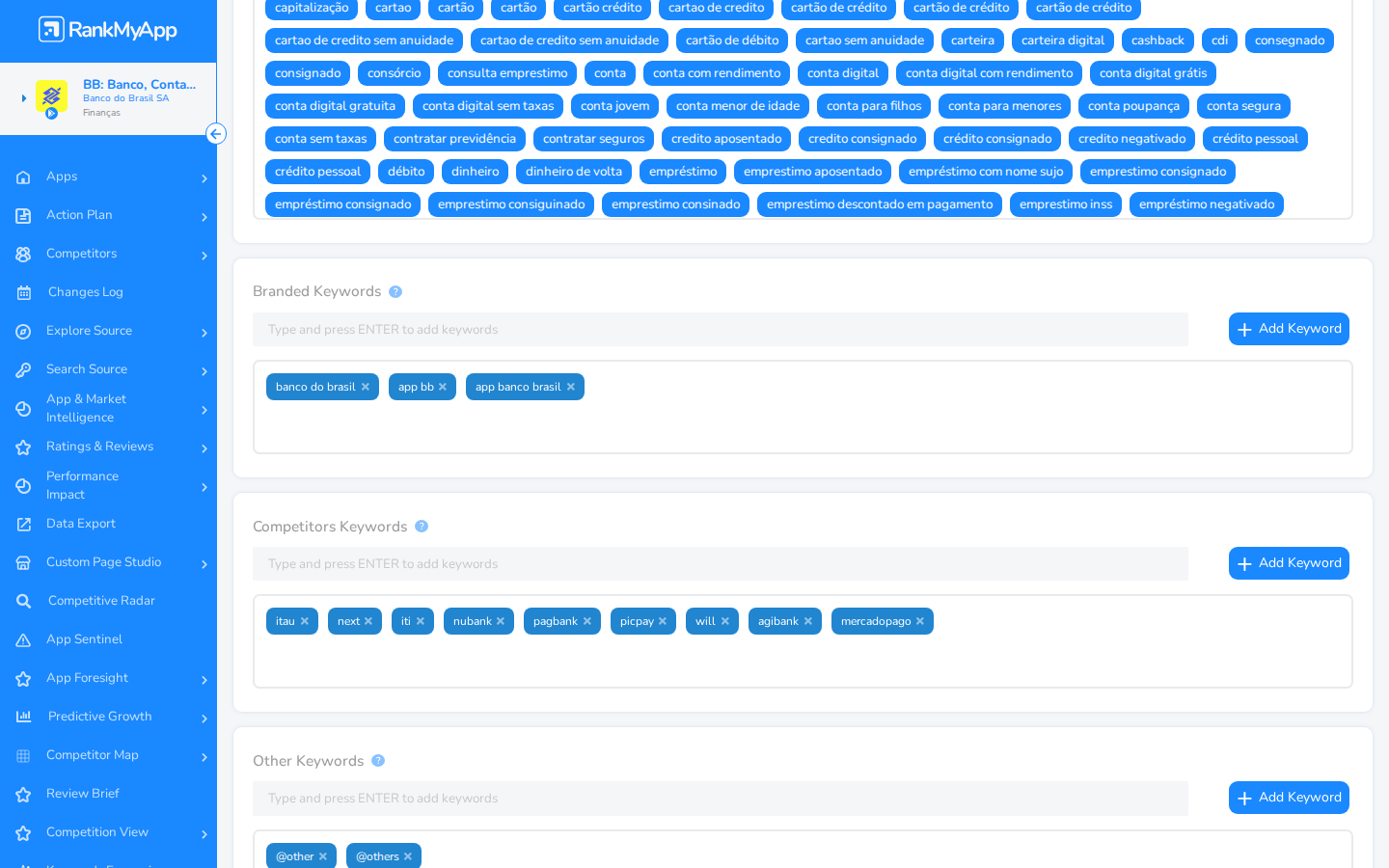
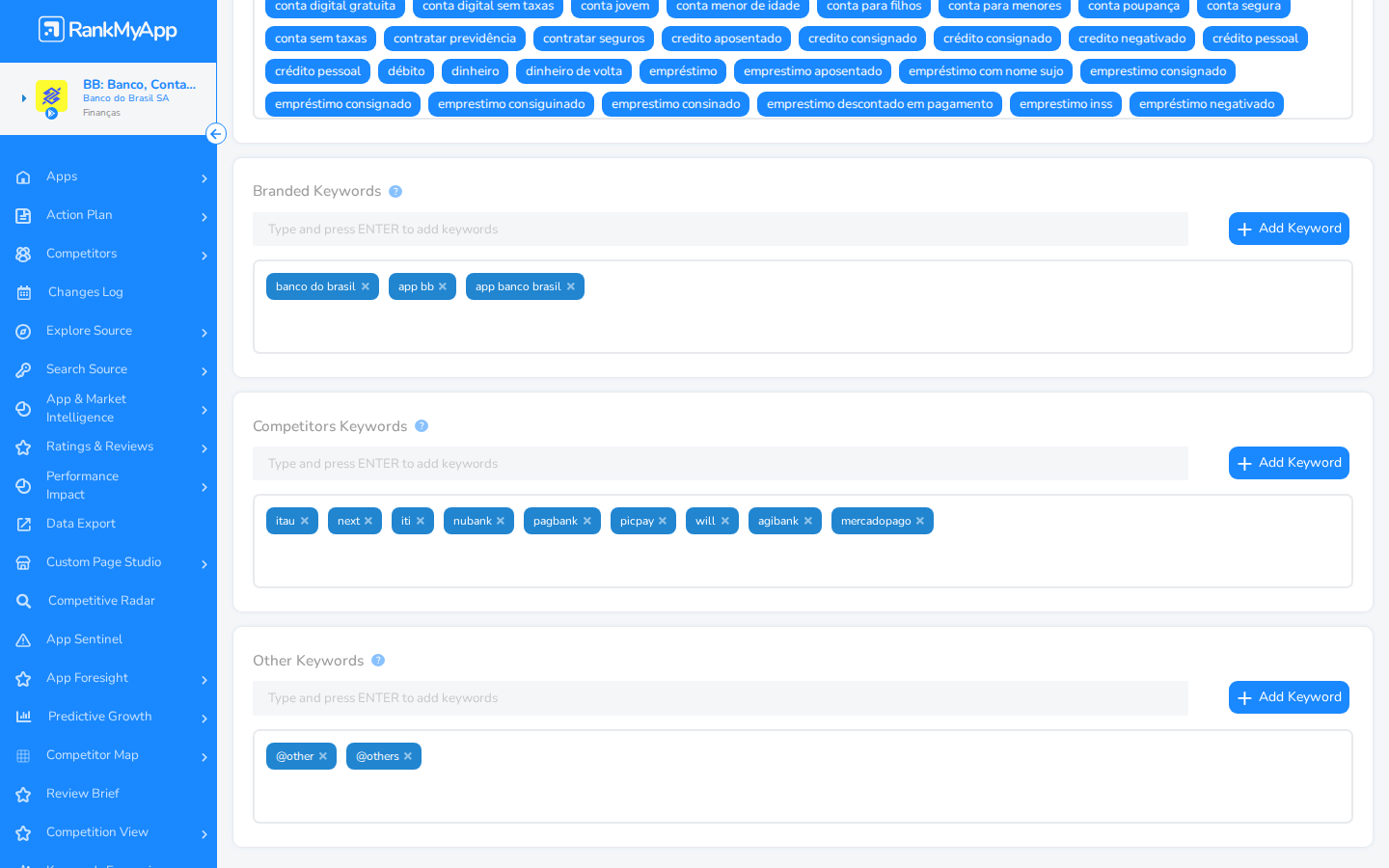
Além do board principal, a página organiza as keywords em três categorias especiais:
- Branded Keywords — palavras que identificam diretamente a marca. No caso do BB: banco do brasil, app bb, app banco brasil
- Competitors Keywords — nomes de concorrentes monitorados: itau, next, iti, nubank, pagbank, picpay, will, agibank, mercadopago
- Other Keywords — categorias genéricas como @other e @others
Keyword Analysis
O Keyword Analysis é o coração analítico do módulo Search Source. Ele exibe o ranking do app e dos concorrentes para cada keyword monitorada, junto com métricas de competitividade, densidade, tráfego de busca e volume. A descrição oficial é: “See ranking of app and competitors for keywords.”
Como acessar
- Sidebar → Search Source → Keyword Analysis
Top Keywords e Low Keywords
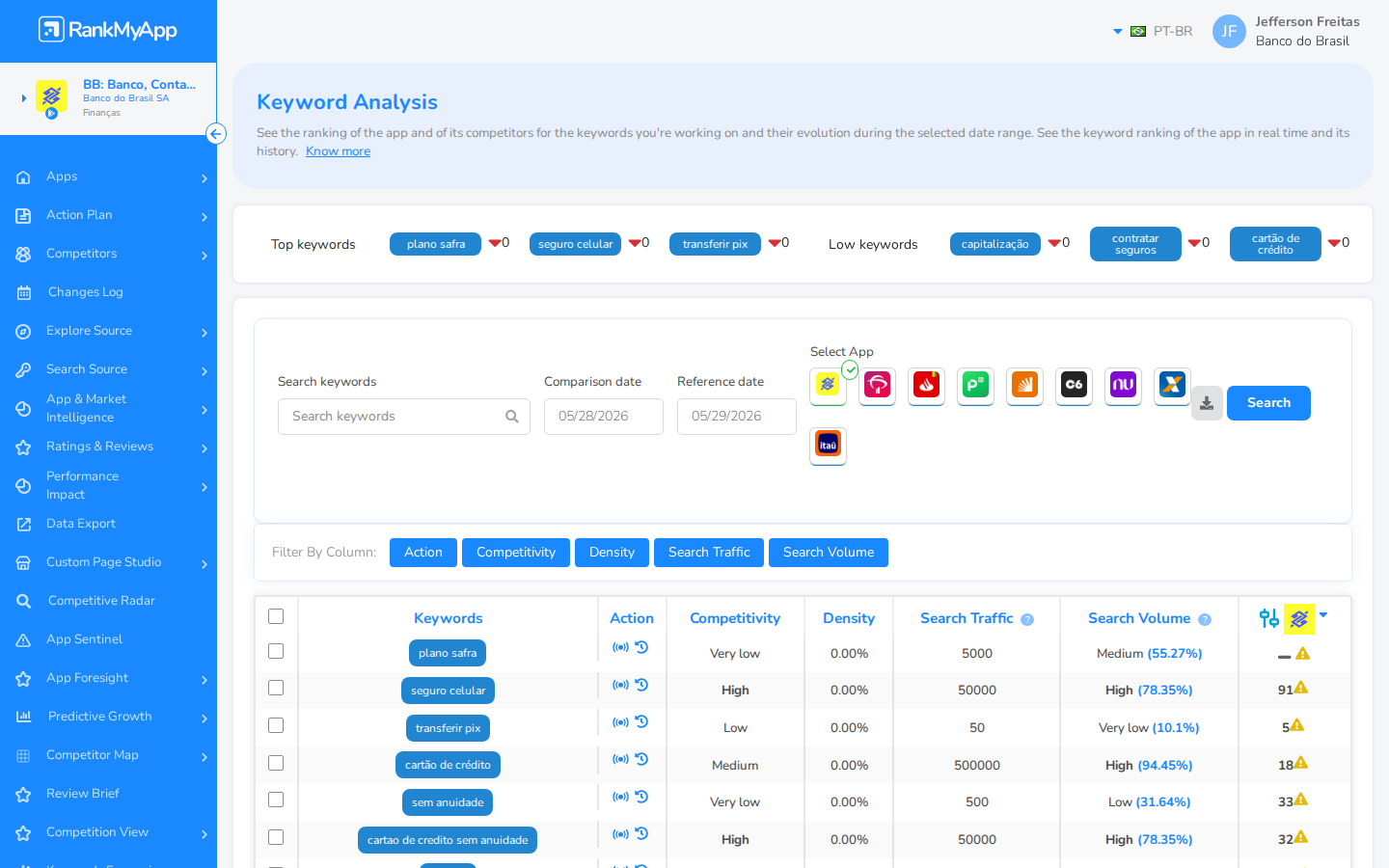
No topo da página, dois grupos de destaque mostram rapidamente as palavras-chave de melhor e pior performance:
- Top Keywords: plano safra, seguro celular, transferir pix — todas com variação 0 (posição estável)
- Low Keywords: capitalização, contratar seguros, cartão de crédito — também com variação 0
Painel de Filtros
O painel de filtros permite refinar a análise:
- Search keywords — campo de busca para localizar uma keyword específica
- Comparison date: 05/28/2026 — data base de comparação
- Reference date: 05/29/2026 — data de referência atual
Seleção de Apps (Select App)
A linha de ícones permite selecionar qual app analisar. São exibidos até 10 apps concorrentes:
- BB: Banco, Conta, Pix, Cartão (selecionado, borda azul)
- Bradesco, Santander, PicPay, Inter, C6 Bank, Nubank, CAIXA, Itaú e outros
Filter By Column
Botões de filtro rápido que permitem ordenar e filtrar a tabela por coluna específica:
- Action — ações disponíveis para a keyword
- Competitivity — nível de competição
- Density — densidade da keyword na listing
- Search Traffic — volume estimado de tráfego
- Search Volume — classificação de volume de busca
Tabela de Análise
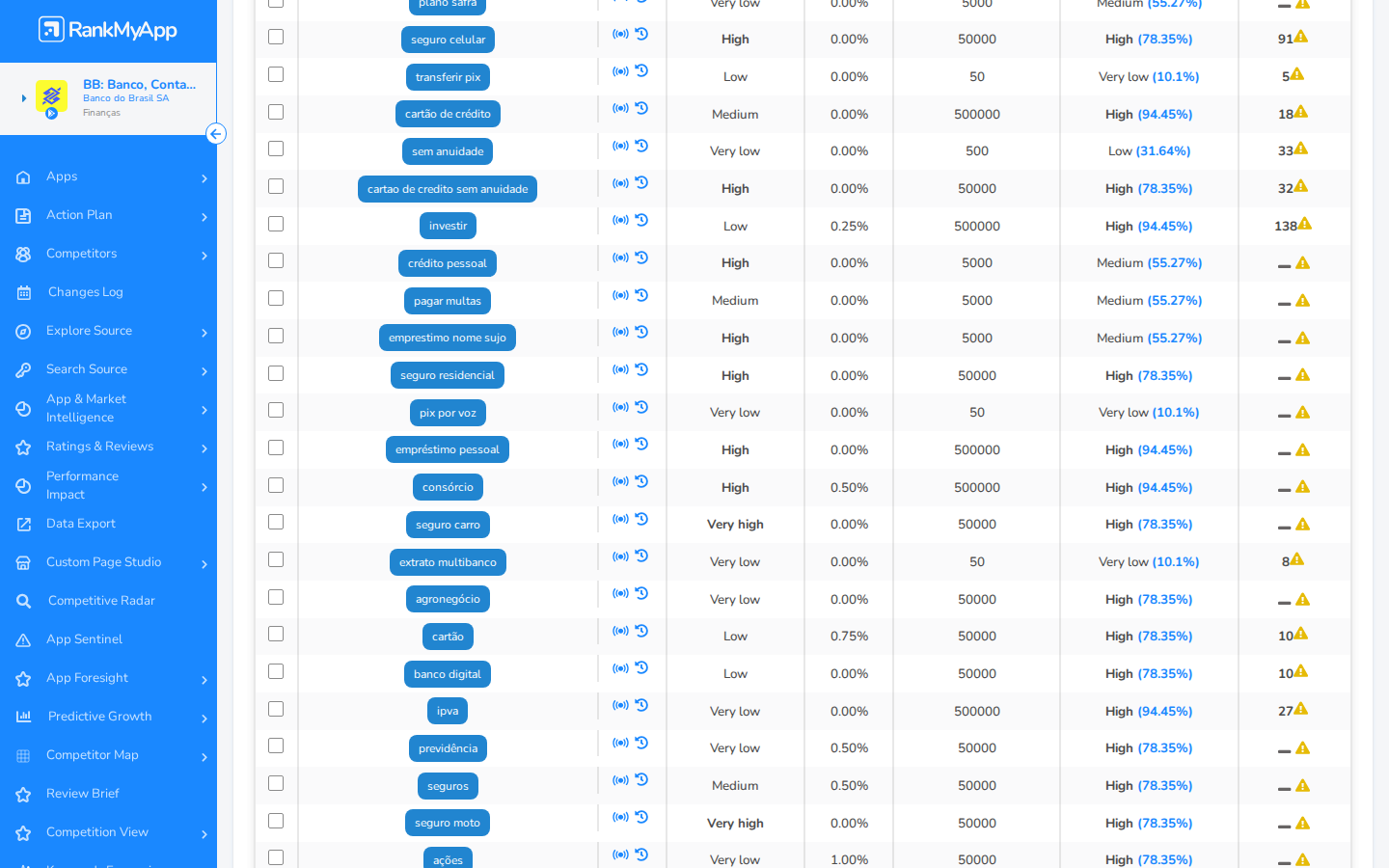
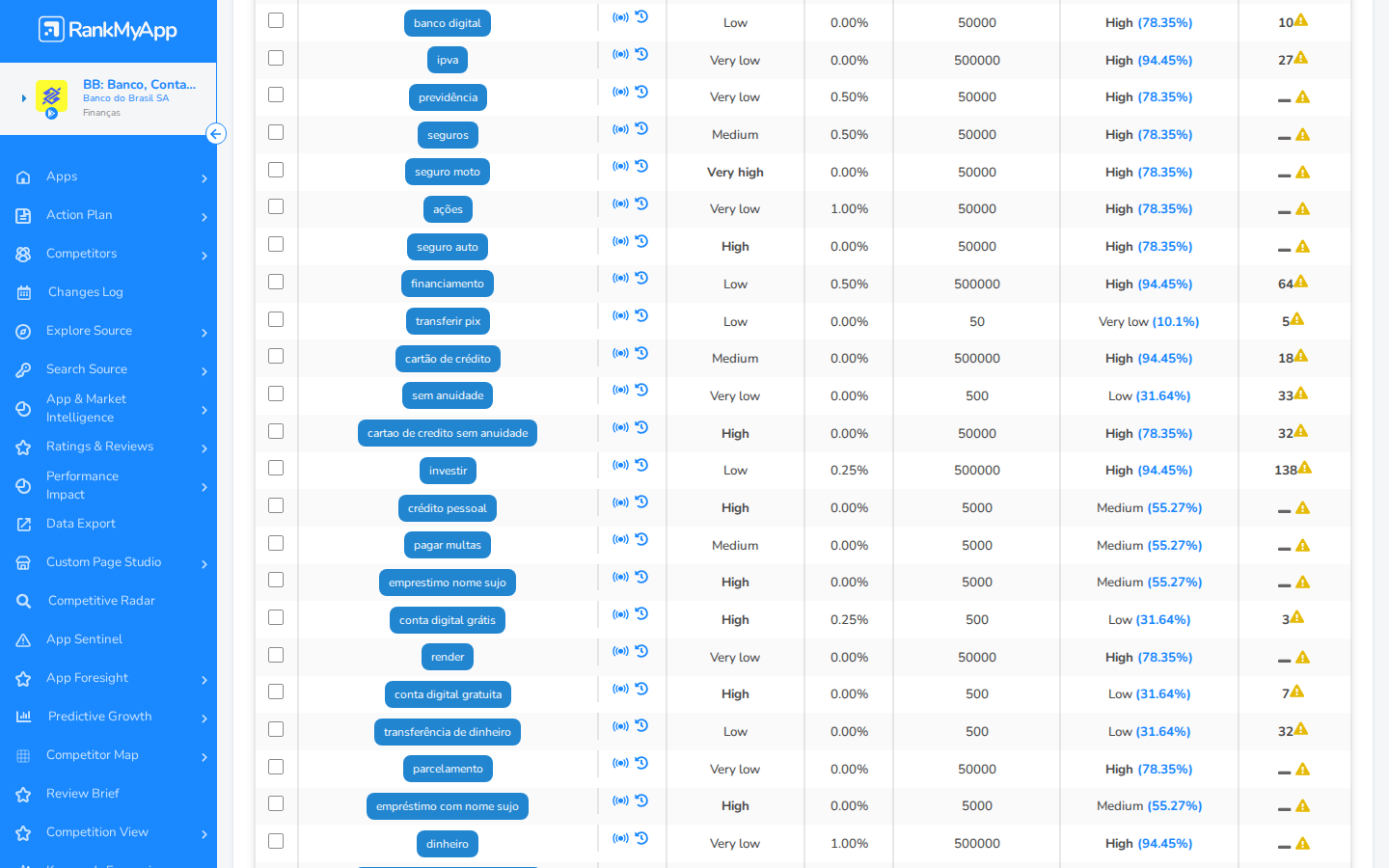
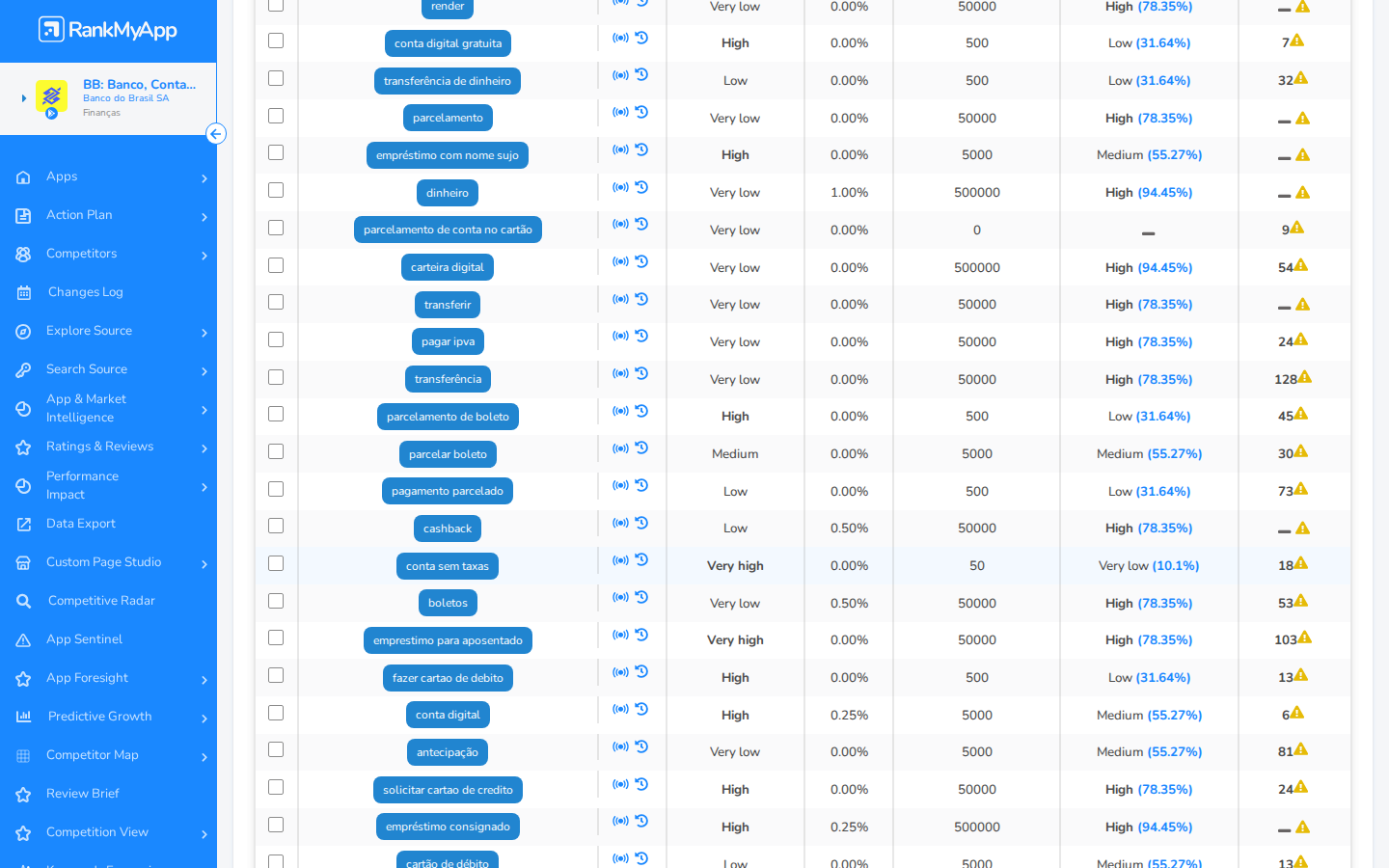
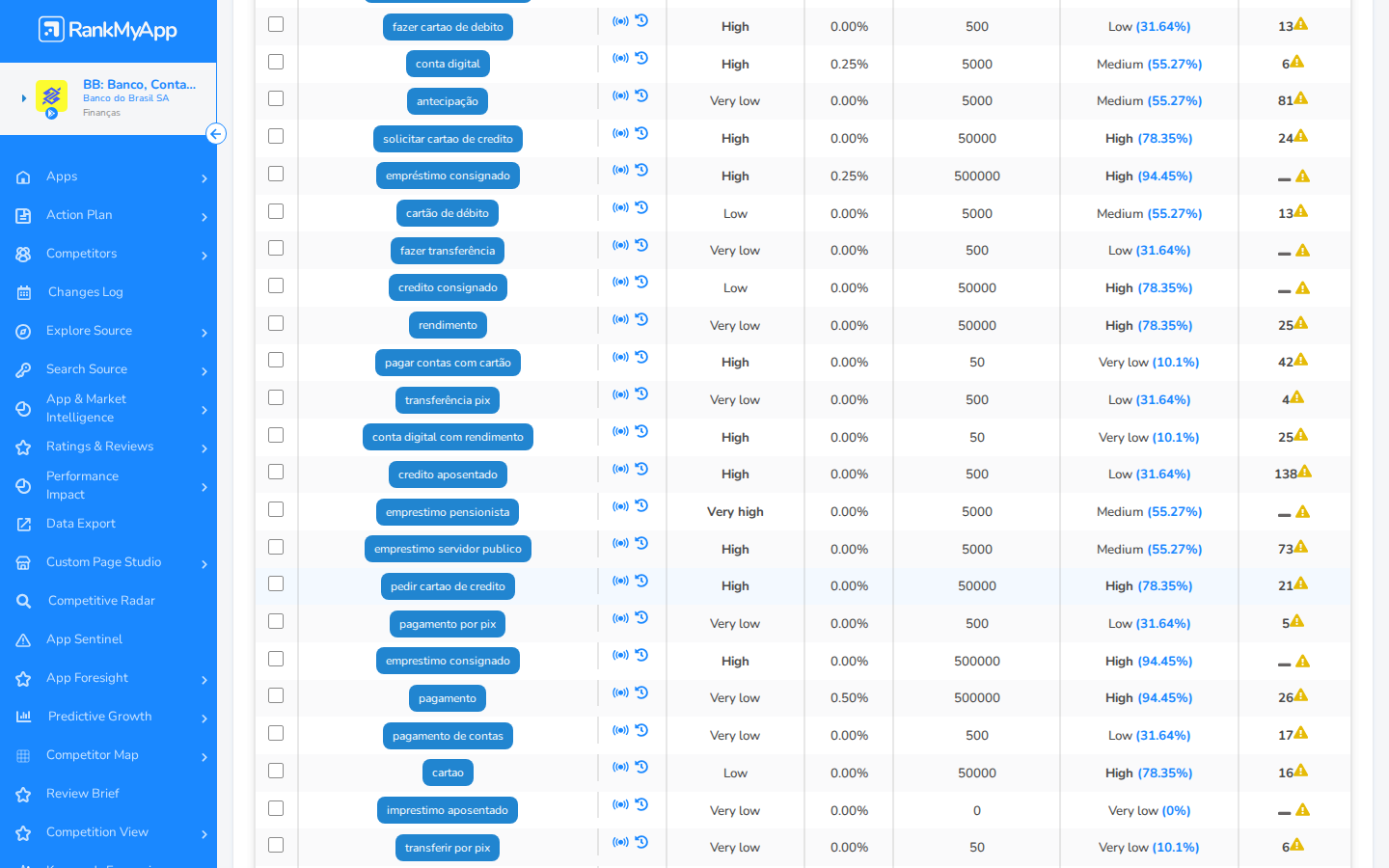
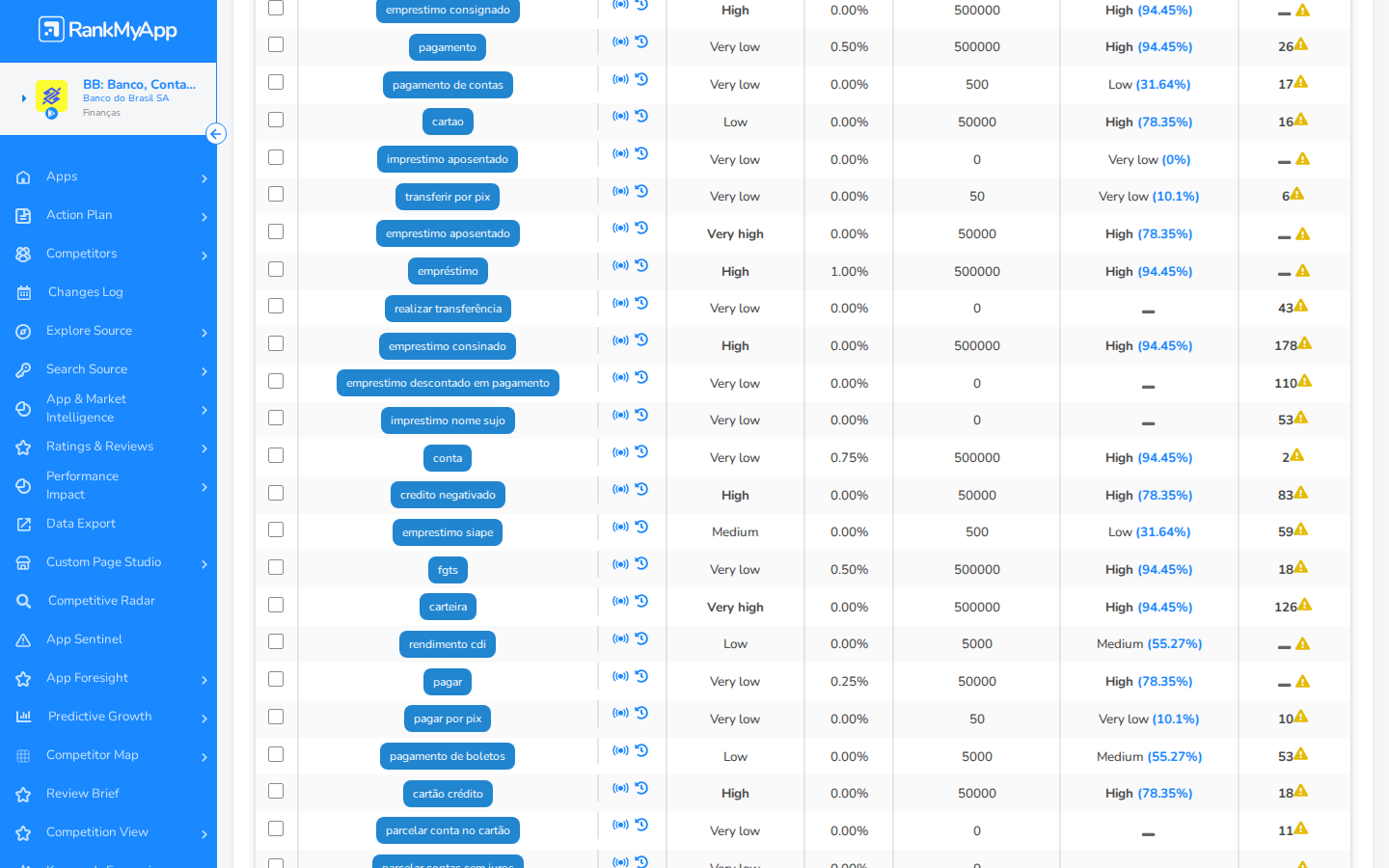
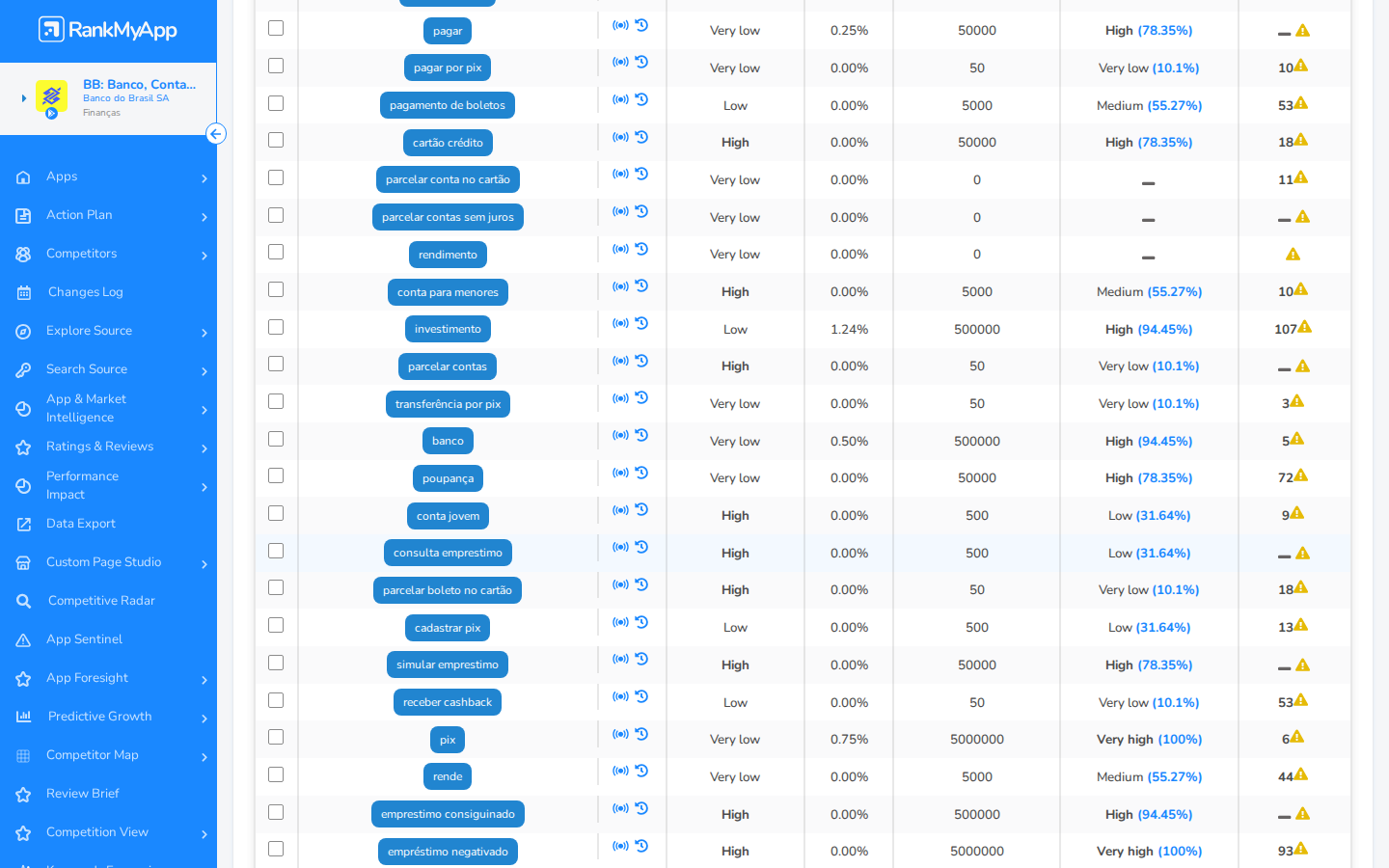
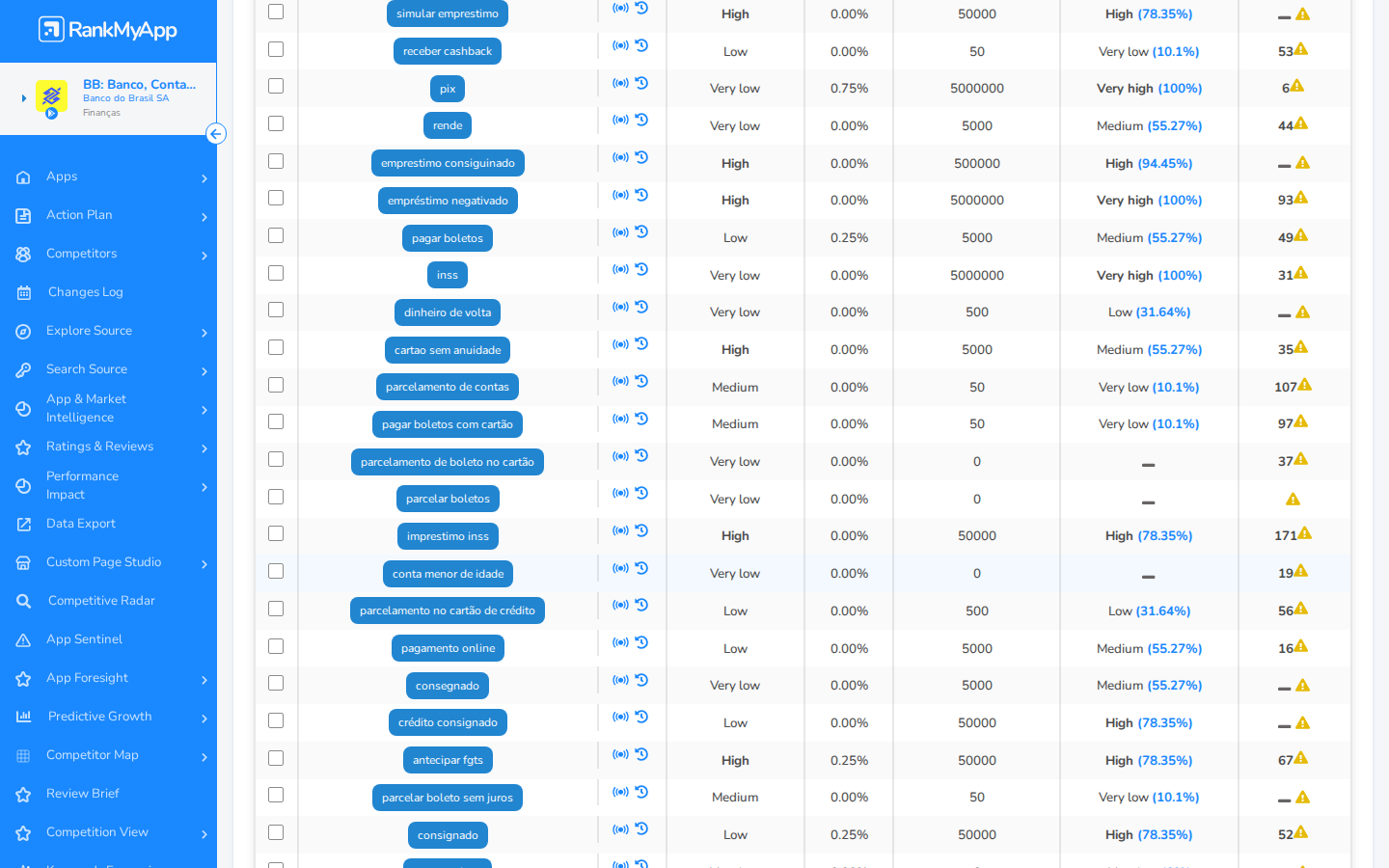
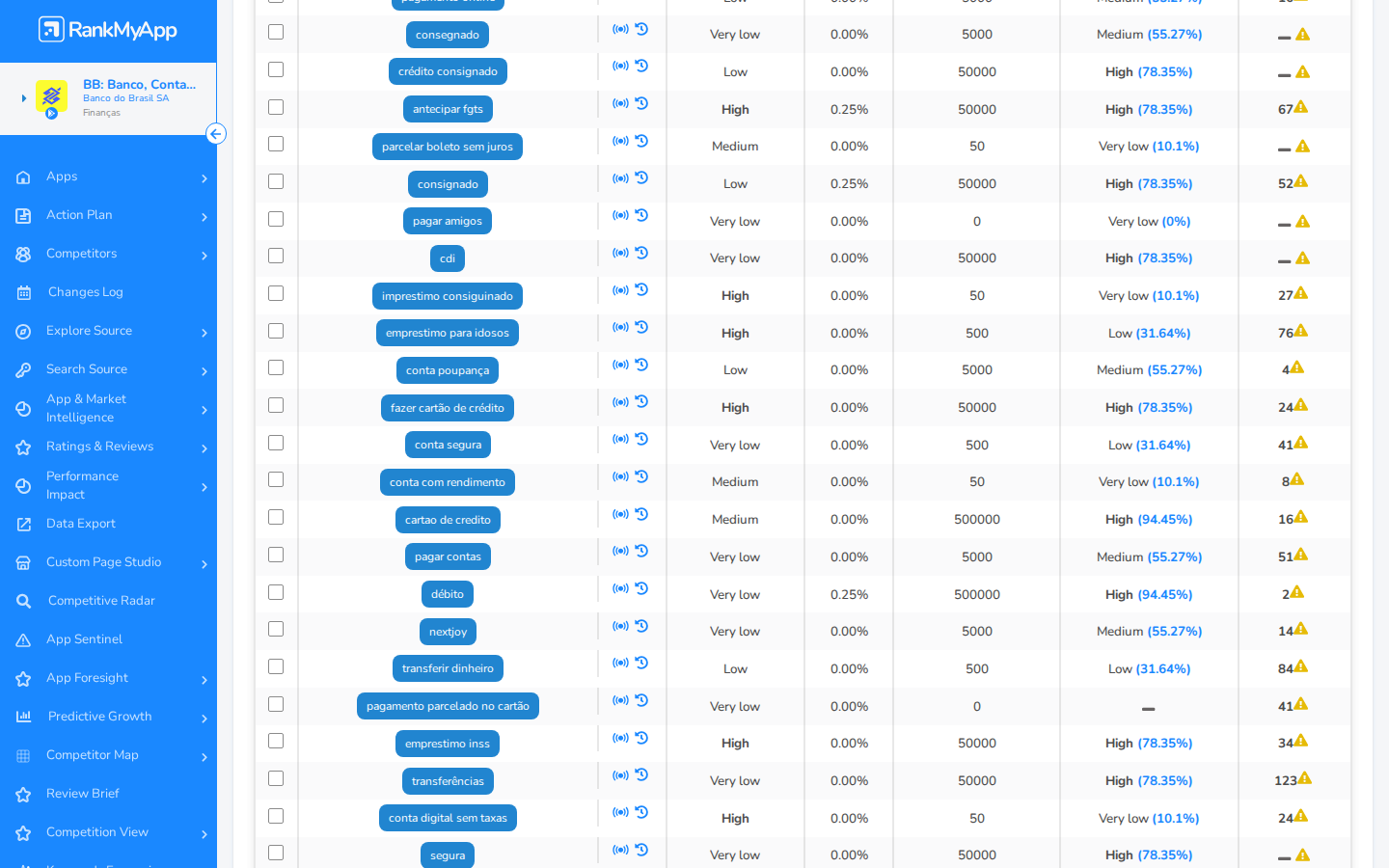
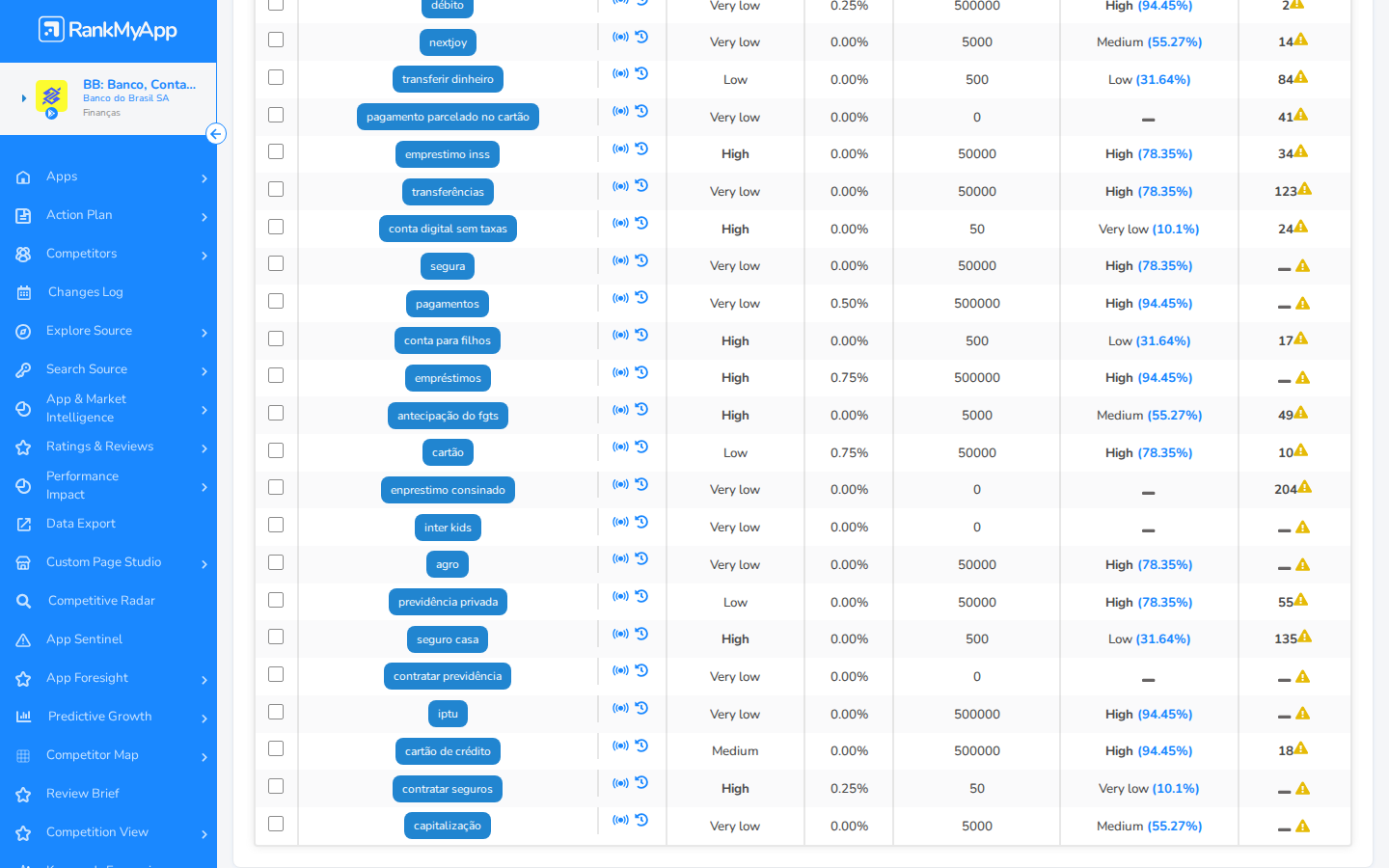
A tabela principal é o componente central desta página. Cada linha representa uma keyword com as seguintes colunas:
- Keywords — nome da palavra-chave (tag azul clicável)
- Action — ícones de ação (monitorar, ver histórico)
- Competitivity — nível: Very Low, Low, Medium, High ou Very High
- Density — percentual de presença na listing (0%, 0.25%, 0.50%, 1.00%)
- Search Traffic — volume numérico estimado (50, 500, 5.000, 50.000, 500.000, 5.000.000)
- Search Volume — classificação com percentual (ex: High 78.35%)
- Posição do app — ranking atual com indicador de variação
Exemplos de Dados Reais
Linhas representativas da análise do BB:
- plano safra — Competitivity: Very Low, Density: 0%, Search Traffic: 5.000, Search Volume: Medium (55.27%)
- seguro celular — Competitivity: High, Density: 0%, Search Traffic: 50.000, Search Volume: High (78.35%)
- transferir pix — Competitivity: Very Low, Search Traffic: 5.000, Search Volume: Medium
- cartão de crédito — Competitivity: Medium, Search Traffic: 500.000, Search Volume: High (94.45%), posição 18
- investir — Competitivity: Low, Search Traffic: 500.000, Volume: High (94.45%), posição 138
- pix — Search Traffic: 5.000.000, Volume: Very High (100%), posição 6
Ranked Keywords
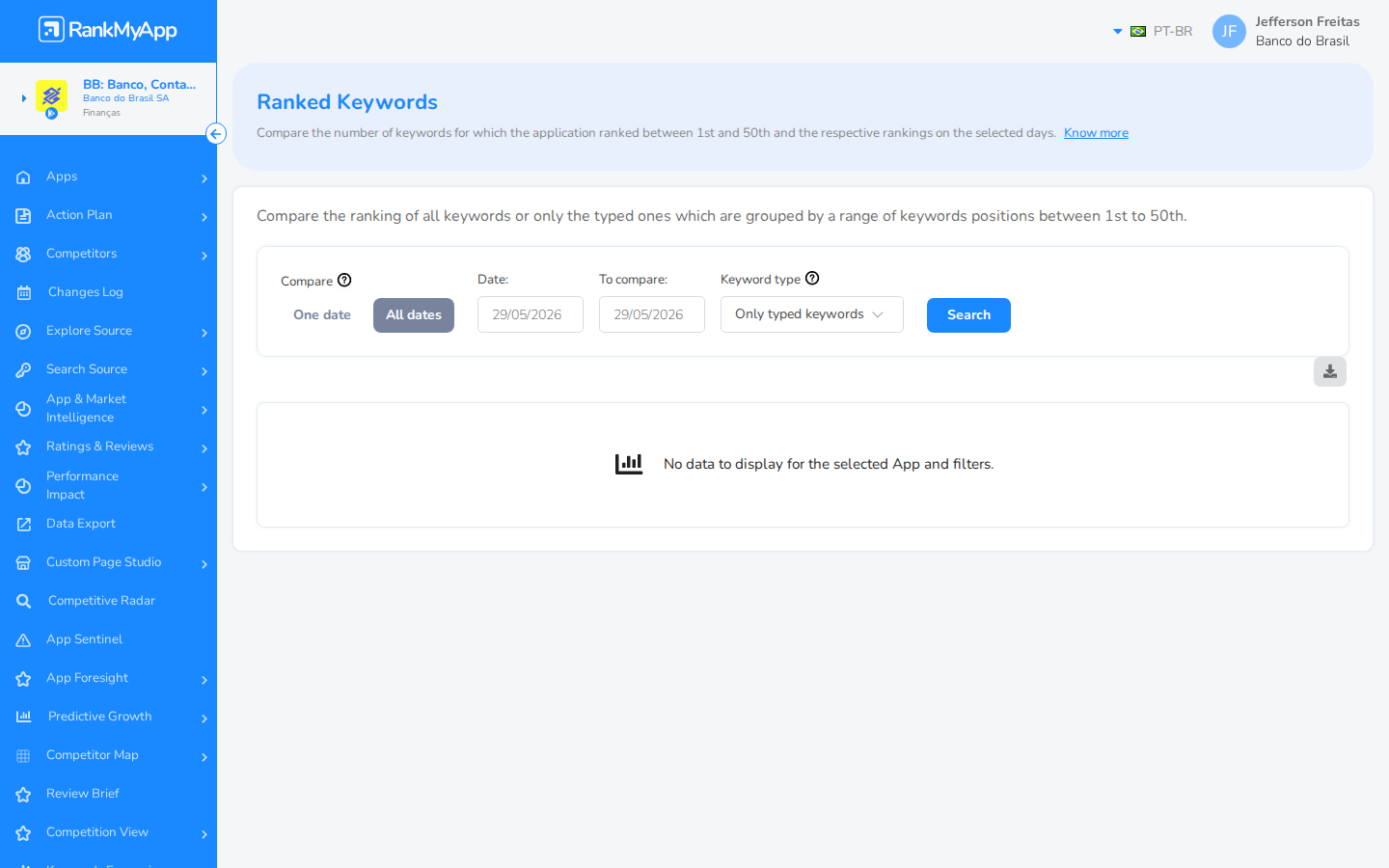
O Ranked Keywords mostra a distribuição de keywords por faixa de posição no ranking, comparando a quantidade de keywords para as quais o app está ranqueado entre a 1ª e a 50ª posição. Permite analisar a evolução entre duas datas. É a visão mais direta de “para quantas keywords eu estou bem posicionado?”
Como acessar
- Sidebar → Search Source → Ranked Keywords
Filtros disponíveis
- Compare — escolha entre One date (data única) ou All dates (intervalo). No exemplo, “All dates” está selecionado
- Date / To compare — intervalo de datas para comparação (29/05/2026 a 29/05/2026 no exemplo)
- Keyword type — filtrar por “Only typed keywords” (apenas as keywords digitadas manualmente) ou todas
Como interpretar o gráfico
O resultado mostra barras agrupadas por faixa de posição (1º-5º, 6º-10º, 11º-20º, 21º-30º, 31º-40º, 41º-50º), comparando a quantidade de keywords em cada faixa entre as duas datas selecionadas.
Keyword Evolution
O Keyword Evolution acompanha a evolução temporal das posições de ranking do app e dos concorrentes para cada keyword ao longo do tempo. É a visão ideal para monitorar tendências e detectar quando um concorrente ganha ou perde posição em uma keyword estratégica.
Como acessar
- Sidebar → Search Source → Keyword Evolution
Filtros e configurações
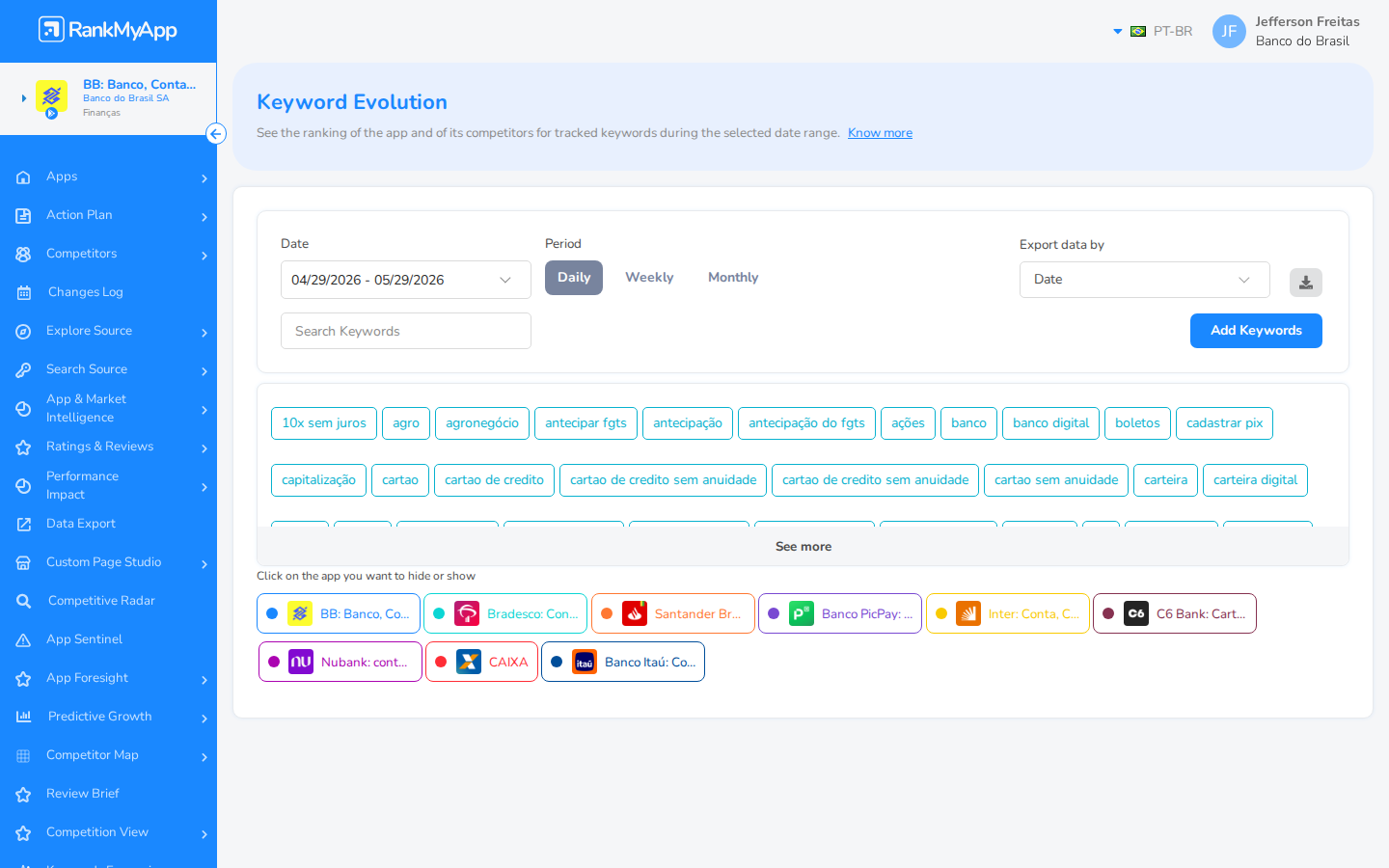
- Date — intervalo de análise. No exemplo: 04/29/2026 a 05/29/2026 (30 dias)
- Period — granularidade dos dados: Daily (selecionado), Weekly ou Monthly
- Export data by — exportar dados organizados por Date (padrão) com botão de download
- Search Keywords — buscar uma keyword específica
- Add Keywords — adicionar novas keywords ao monitoramento
Keywords monitoradas
As tags de keywords aparecem como botões clicáveis. No exemplo, são exibidas: 10x sem juros, agro, agronegócio, antecipar fgts, antecipação, antecipação do fgts, ações, banco, banco digital, boletos, cadastrar pix, capitalização, cartao, cartao de credito, entre outras. O link “See more” expande a lista completa.
Apps para comparação
Abaixo das keywords, a seção “Click on the app you want to hide or show” exibe os 9 apps disponíveis para comparação:
- BB: Banco, Co... (ciano), Bradesco: Con... (ciano), Santander Br... (vermelho)
- Banco PicPay: ... (roxo), Inter: Conta, C... (roxo), C6 Bank: Cart... (amarelo)
- Nubank: cont... (vermelho), CAIXA (vermelho), Banco Itaú: Co... (azul escuro)
Keywords Competitors
O Keywords Competitors mostra quais apps estão competindo pelas mesmas keywords selecionadas, comparando datas para detectar mudanças competitivas. É a visão que responde: “quem está disputando as mesmas palavras-chave que eu?”
Como acessar
- Sidebar → Search Source → Keywords Competitors
Filtros
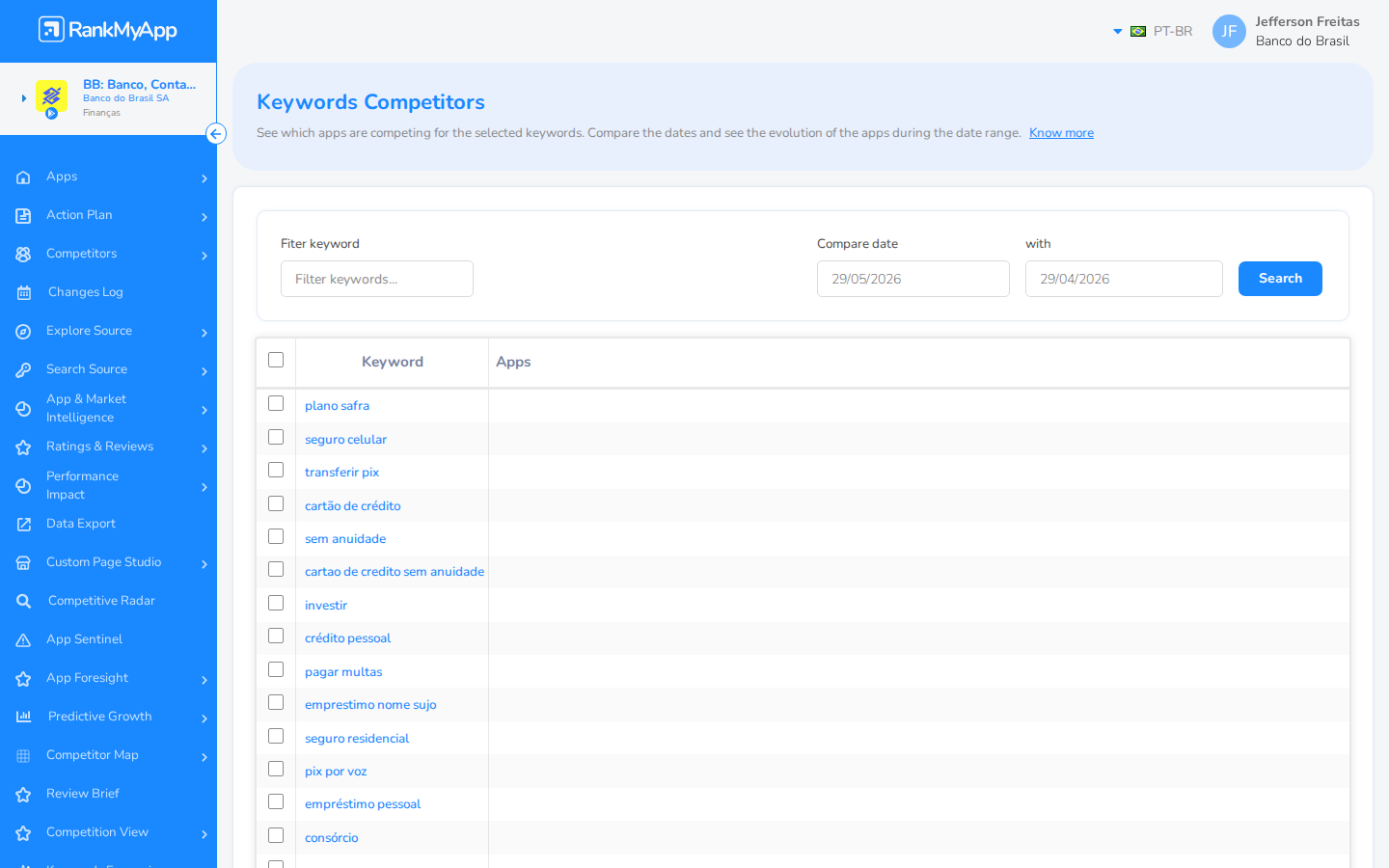
- Filter keyword — campo de busca para localizar uma keyword específica
- Compare date: 29/05/2026 — data de referência atual
- with: 29/04/2026 — data de comparação (exatamente 1 mês antes)
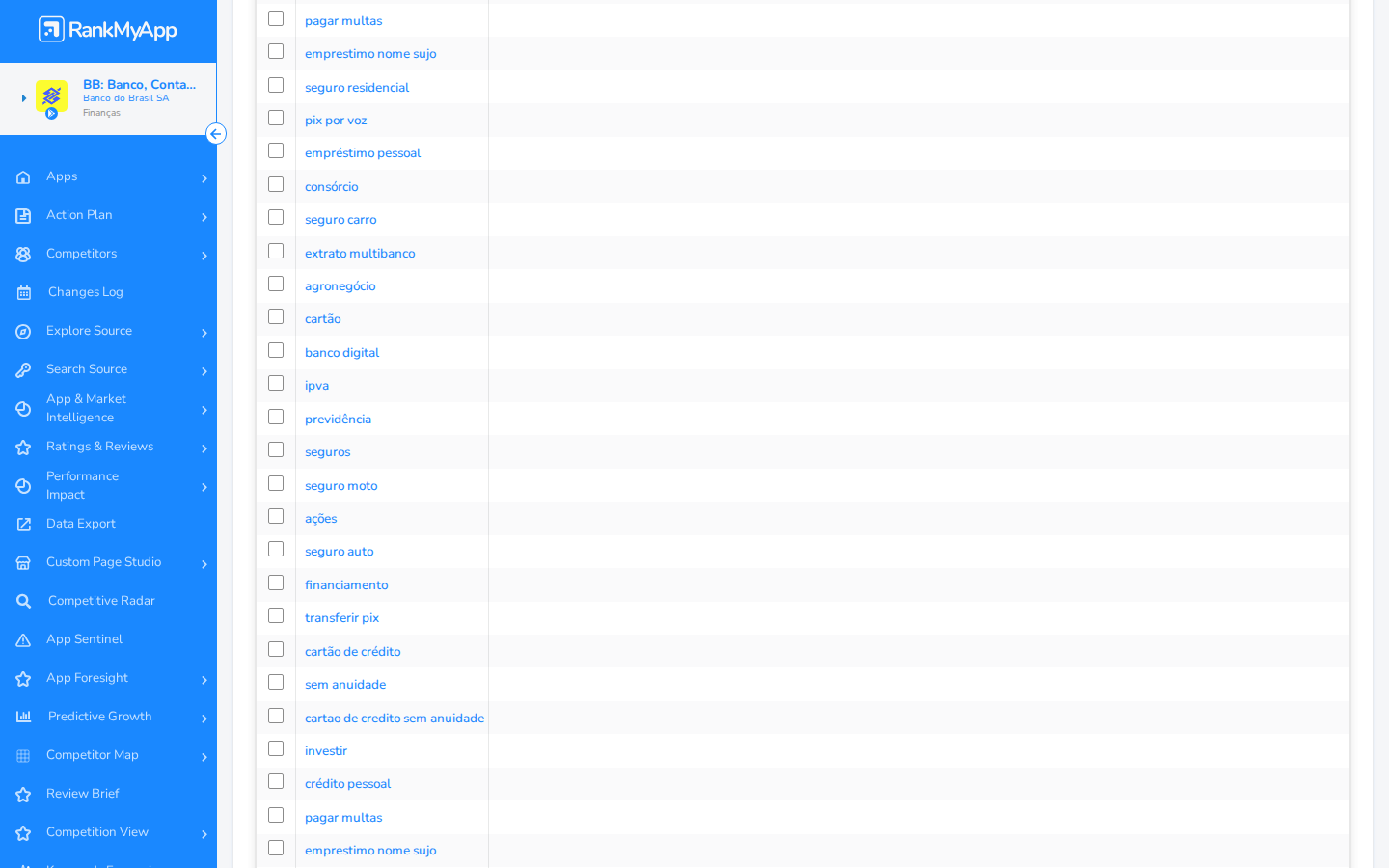
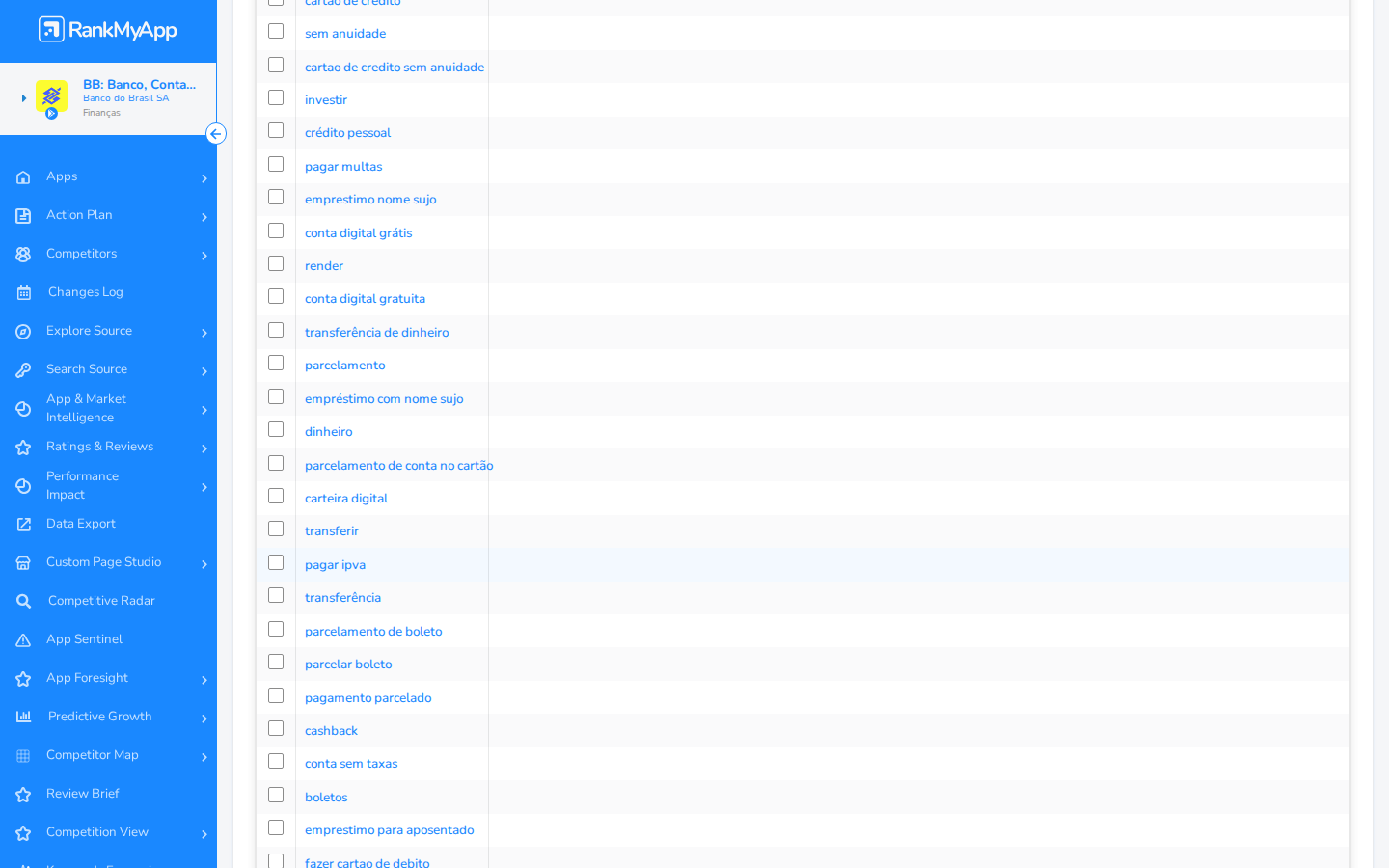
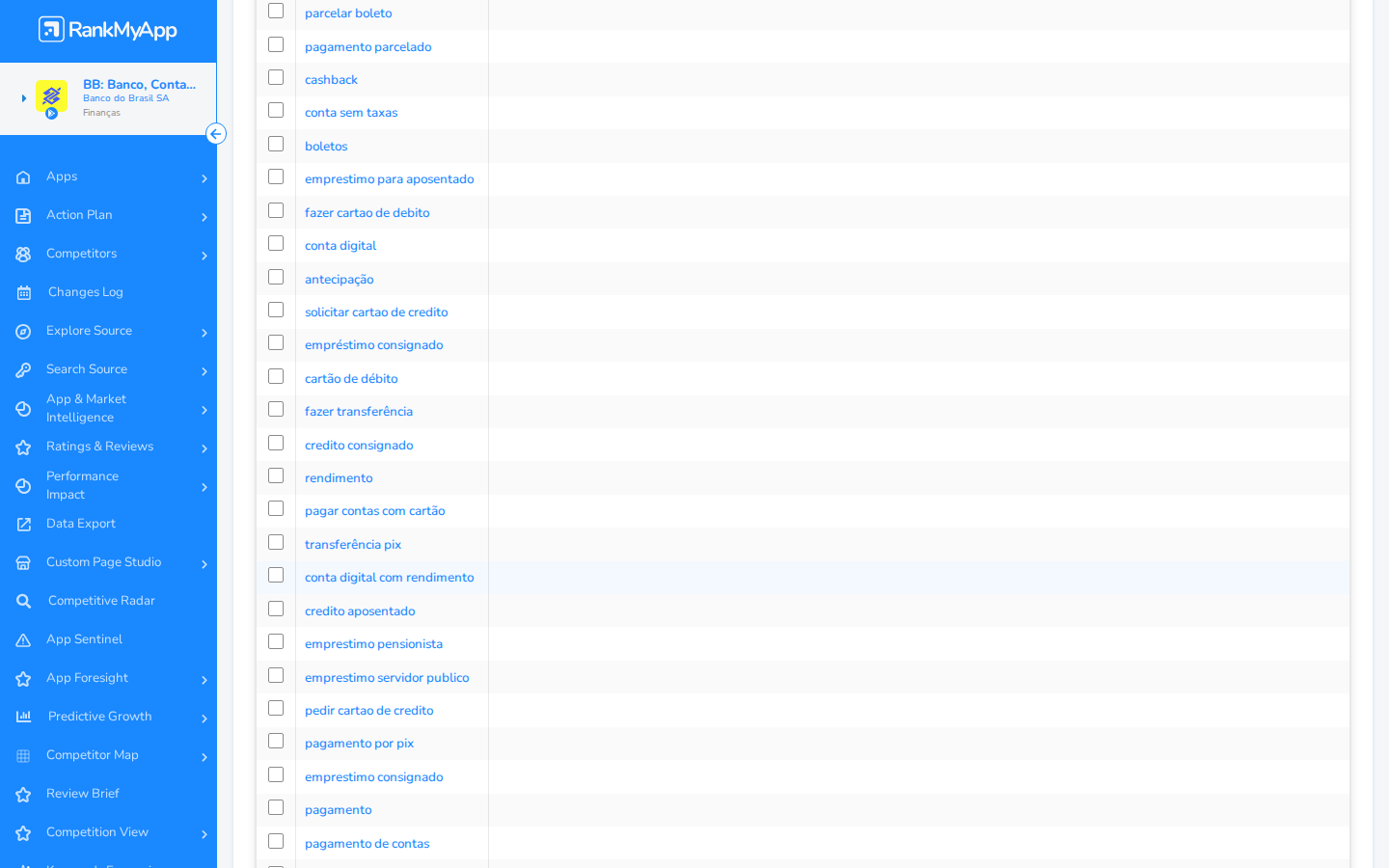
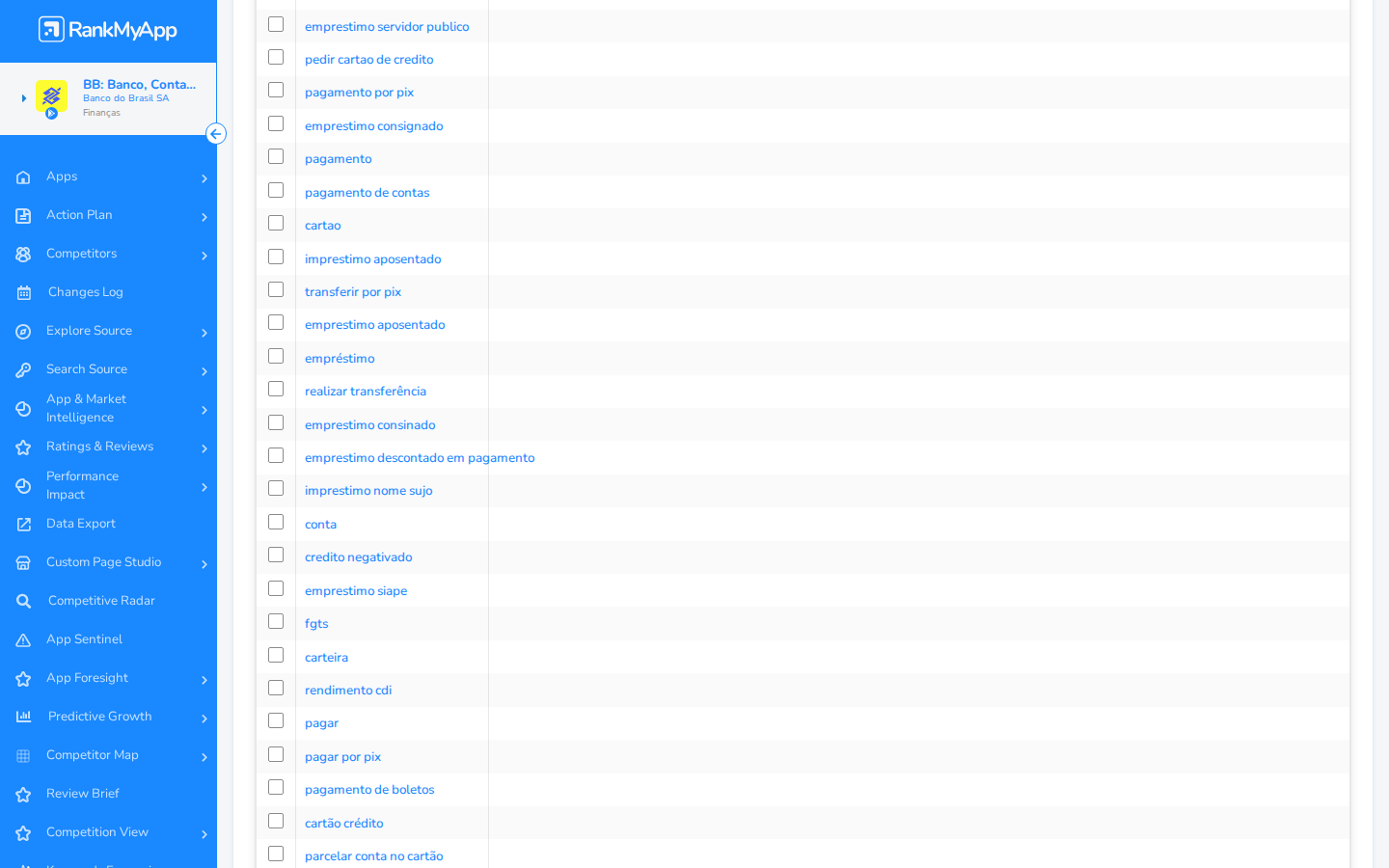
Tabela de Keywords e Apps
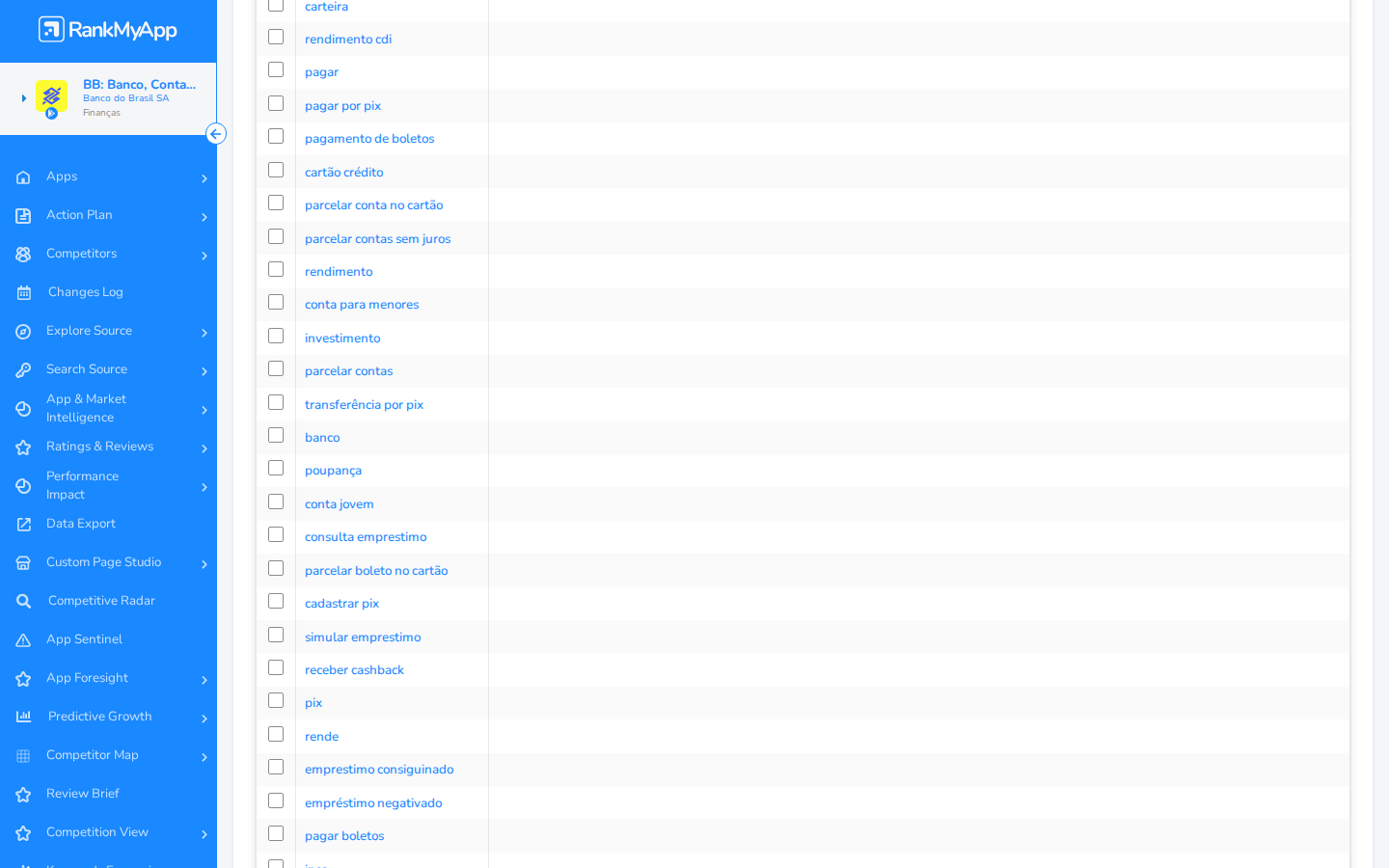
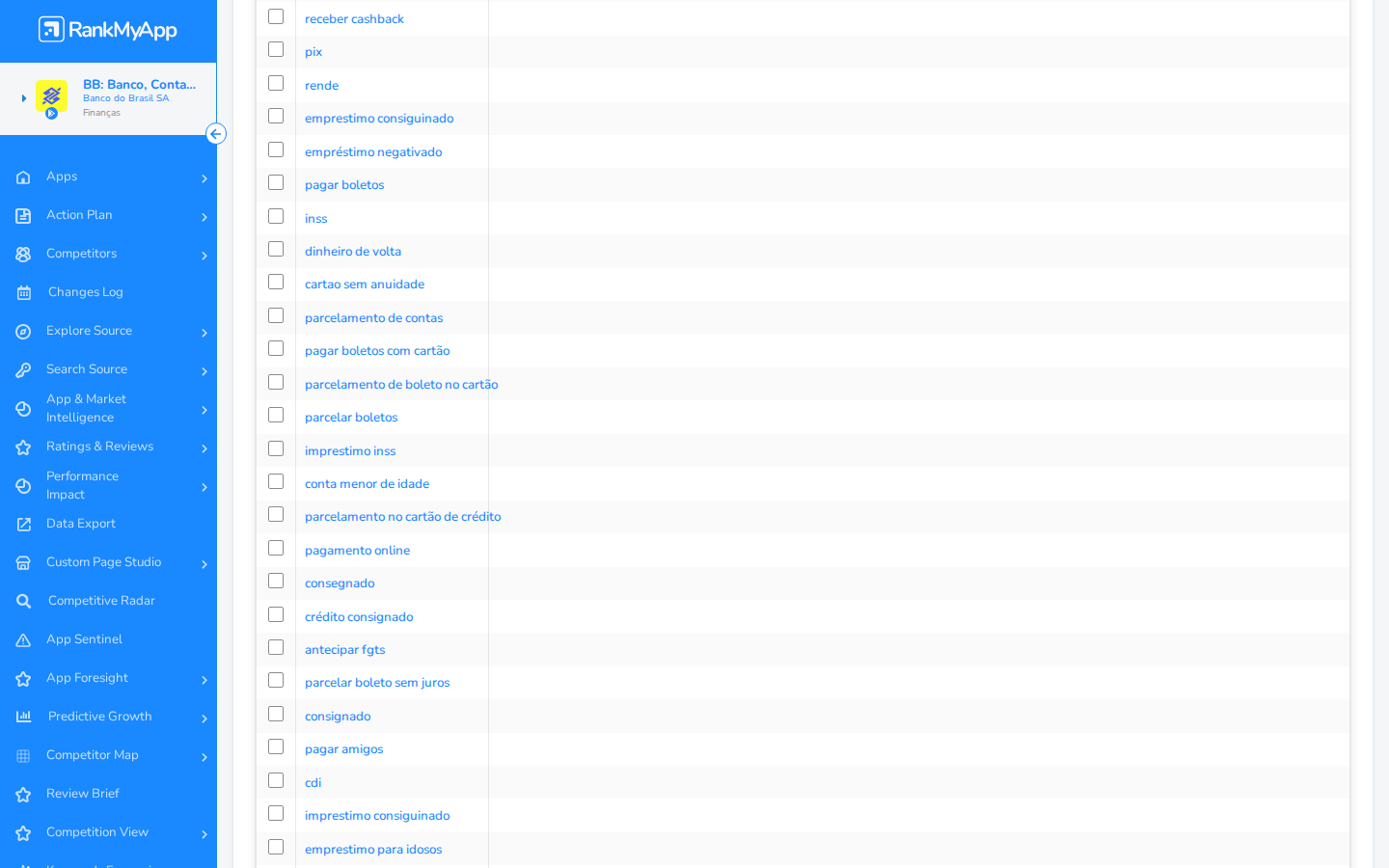
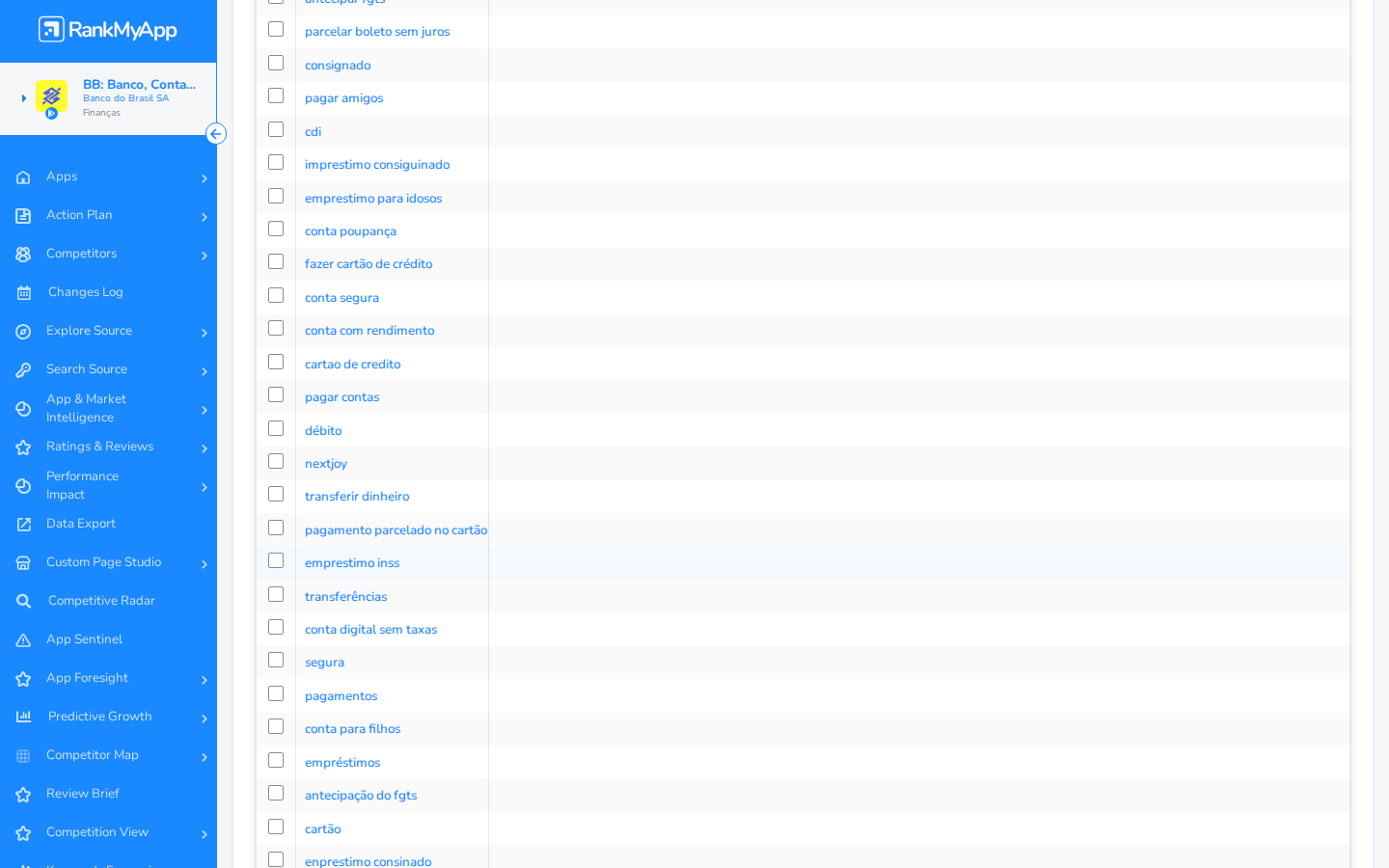
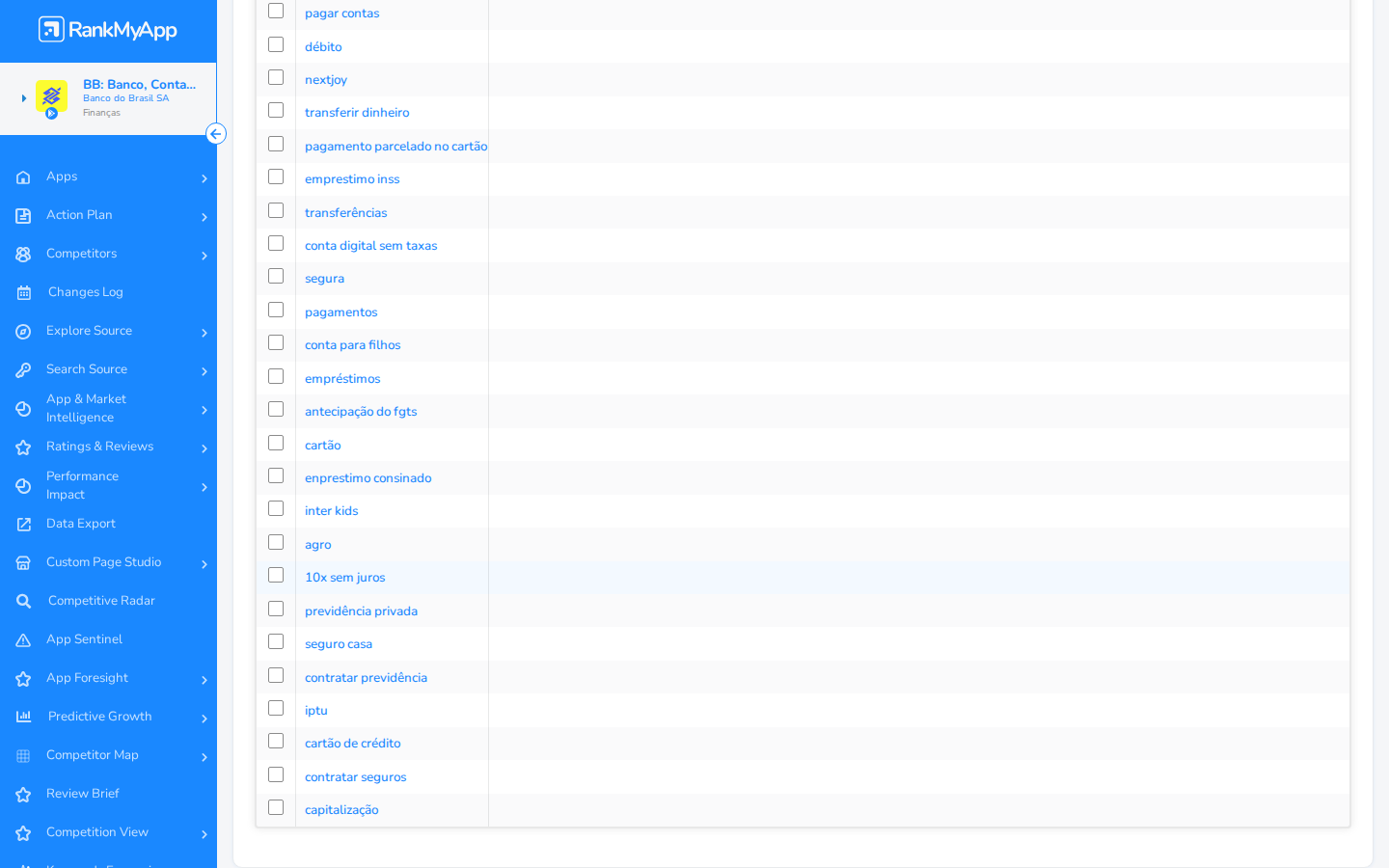
A tabela exibe duas colunas: Keyword (link clicável em azul) e Apps (apps que competem por aquela keyword). A lista segue a mesma ordem do Keyword Analysis. Keywords listadas:
- plano safra, seguro celular, transferir pix
- cartão de crédito, sem anuidade, cartão de crédito sem anuidade
- investir, crédito pessoal, pagar multas
- emprestimo nome sujo, seguro residencial, pix por voz
- empréstimo pessoal, consórcio
Live Store Search (Keyword Search)
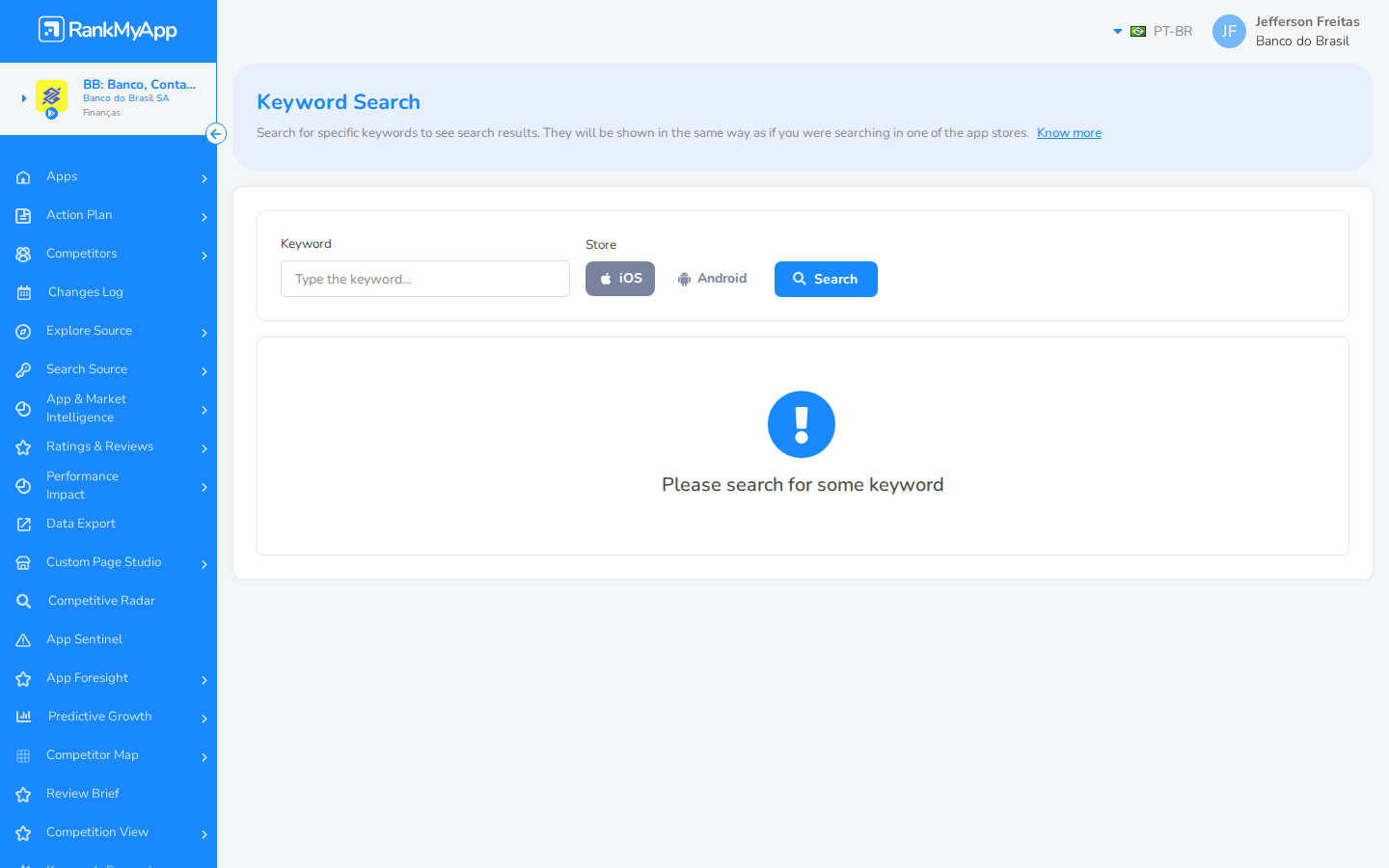
O Keyword Search (também chamado de Live Store Search) permite simular uma busca em tempo real diretamente nas lojas de aplicativos, exibindo os resultados exatamente como um usuário veria. É a ferramenta ideal para validação rápida: “se alguém buscar essa palavra, meu app aparece?”
Como acessar
- Sidebar → Search Source → Keyword Search (pode aparecer como “Live Store Search”)
Como funciona
A interface é simples e direta:
- Keyword — digite a palavra-chave que deseja pesquisar (ex: “banco digital”, “pix”, “empréstimo”)
- Store — escolha entre iOS (App Store) ou Android (Play Store). No exemplo, iOS está selecionado
- Search — clique para executar a busca em tempo real
A mensagem “Please search for some keyword” indica que nenhuma busca foi realizada ainda. Após clicar em Search, os resultados mostram a lista de apps que aparecem na loja para aquela keyword, na ordem exata em que são exibidos ao usuário final.
Casos de uso
- Validação pós-ASO — após atualizar a listing do app, verifique se o posicionamento mudou para keywords alvo
- Monitoramento rápido — confira a posição do app para keywords estratégicas sem esperar o report diário
- Análise competitiva instantânea — veja quais apps aparecem acima do seu para qualquer keyword
- Comparação iOS vs Android — alterne entre as lojas para comparar posicionamento em cada plataforma
Resumo
O módulo Search Source é o kit completo de inteligência de keywords da plataforma RankMyApp:
- Keyword Management — cadastre e organize suas 162 keywords, visualize estatísticas de volume e distribuição
- Keyword Analysis — analise competitividade, densidade, tráfego e volume de cada keyword com dados de ranking
- Ranked Keywords — compare quantas keywords estão no top 50 entre duas datas para medir progresso de ASO
- Keyword Evolution — acompanhe a evolução diária, semanal ou mensal do ranking para cada keyword vs concorrentes
- Keywords Competitors — descubra quais apps disputam as mesmas keywords e detecte movimentos competitivos
- Keyword Search — busque em tempo real nas lojas para validar posicionamento instantâneo