O que é o Download Estimation?
O Download Estimation é uma feature da plataforma RankMyApp localizada dentro do módulo App & Market Intelligence. Ela estima o volume diário, semanal ou mensal de downloads do seu aplicativo e dos concorrentes selecionados, cruzando com dados de posicionamento (ranking na categoria). É a ferramenta ideal para responder: "quantos downloads meu app está tendo comparado ao mercado?"
Conteúdo
Como acessar o Download Estimation
O Download Estimation fica dentro do submenu App & Market Intelligence no painel lateral esquerdo. Para acessá-lo:
Passo a passo
- Faça login em tool.rankmyapp.com
- No canto superior direito, clique no seu perfil e selecione a conta desejada (ex: Banco do Brasil)
- Selecione o aplicativo que deseja analisar (ex: BB: Banco, Conta, Pix, Cartão na Play Store)
- No menu lateral esquerdo, clique em App & Market Intelligence para expandir o submenu
- Clique em Download Estimation
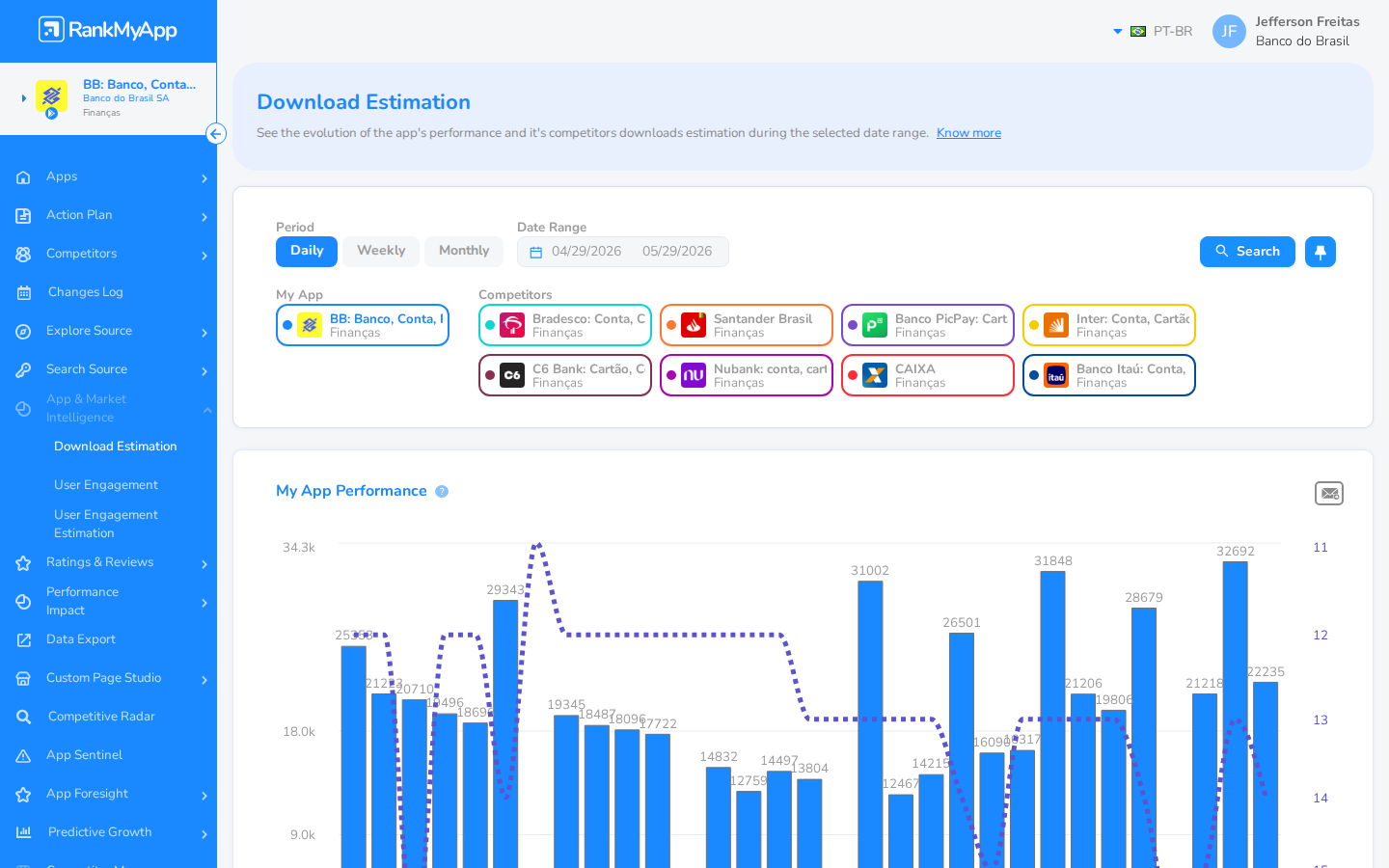
/ami/download-estimation.
Visão geral da tela
Ao acessar o Download Estimation, você verá uma página com rolagem vertical contendo três seções. Todas compartilham o mesmo painel de filtros no topo:
A descrição oficial da feature é: "See the evolution of the app's performance and its competitors downloads estimation during the selected date range."
Abaixo, vamos percorrer cada parte da tela de cima para baixo, na ordem em que ela aparece: primeiro os filtros, depois cada gráfico.
Filtros, concorrentes e configurações
O painel de filtros no topo da página controla toda a análise. Tudo o que você selecionar aqui afeta os três gráficos ao mesmo tempo.
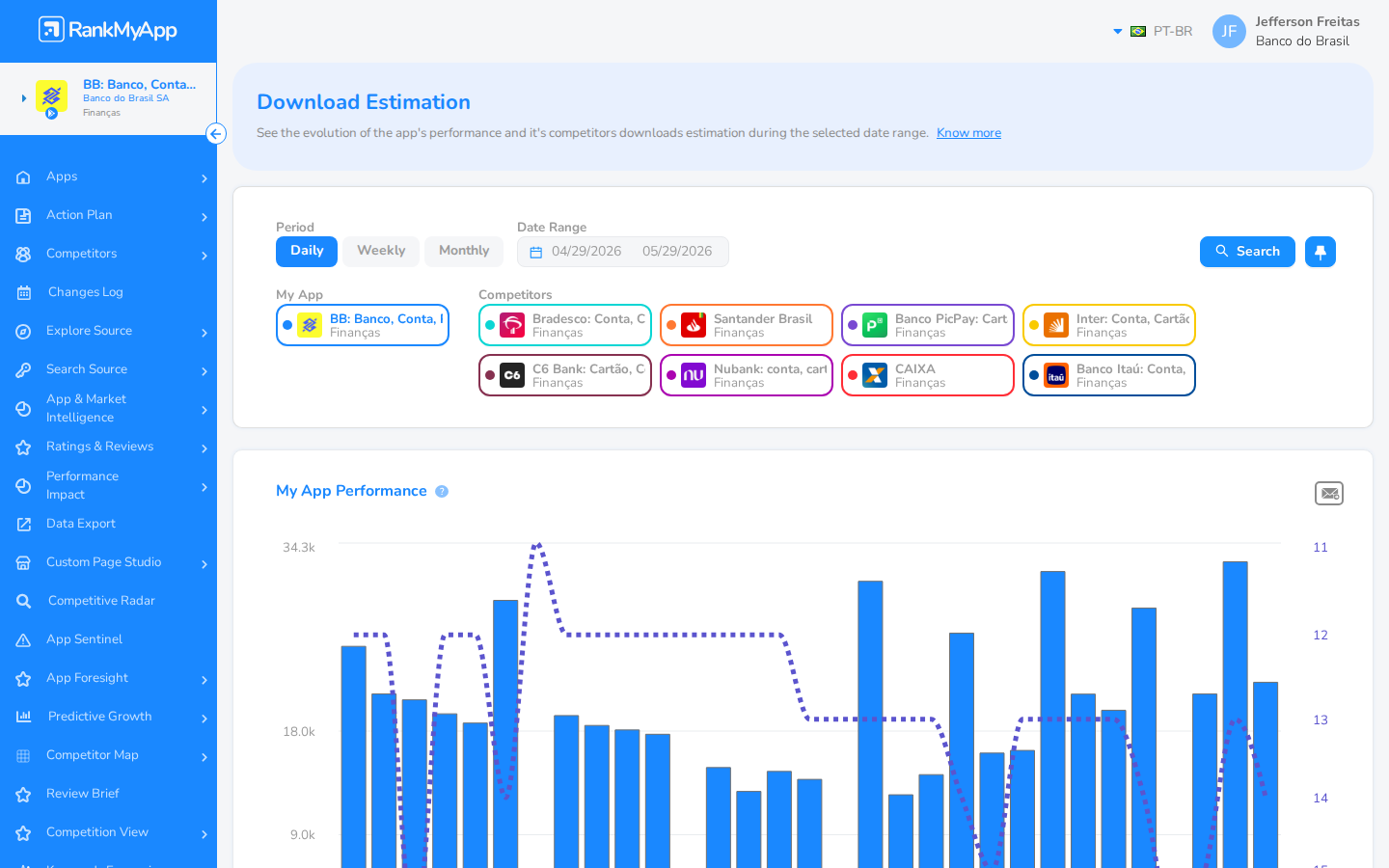
Período (Period)
Três opções de agrupamento temporal:
- Daily — uma barra por dia. Ideal para identificar picos e quedas específicas
- Weekly — uma barra por semana. Bom para tendências de 1-3 meses
- Monthly — uma barra por mês. Para visão estratégica de longo prazo
Intervalo de Datas (Date Range)
Selecione o período de análise. O padrão é os últimos 30 dias. Você pode expandir para 60, 90 dias ou mais, dependendo do histórico disponível.
My App + Concorrentes
O painel mostra seu app principal (com borda azul) e até 8 concorrentes da mesma categoria. Cada concorrente tem ícone, nome e uma cor única nos gráficos. Neste exemplo:
- BB: Banco, Conta, Pix, Cartão (seu app, borda azul)
- Bradesco, Santander, PicPay, Inter, C6 Bank, Nubank, CAIXA e Itaú (concorrentes)
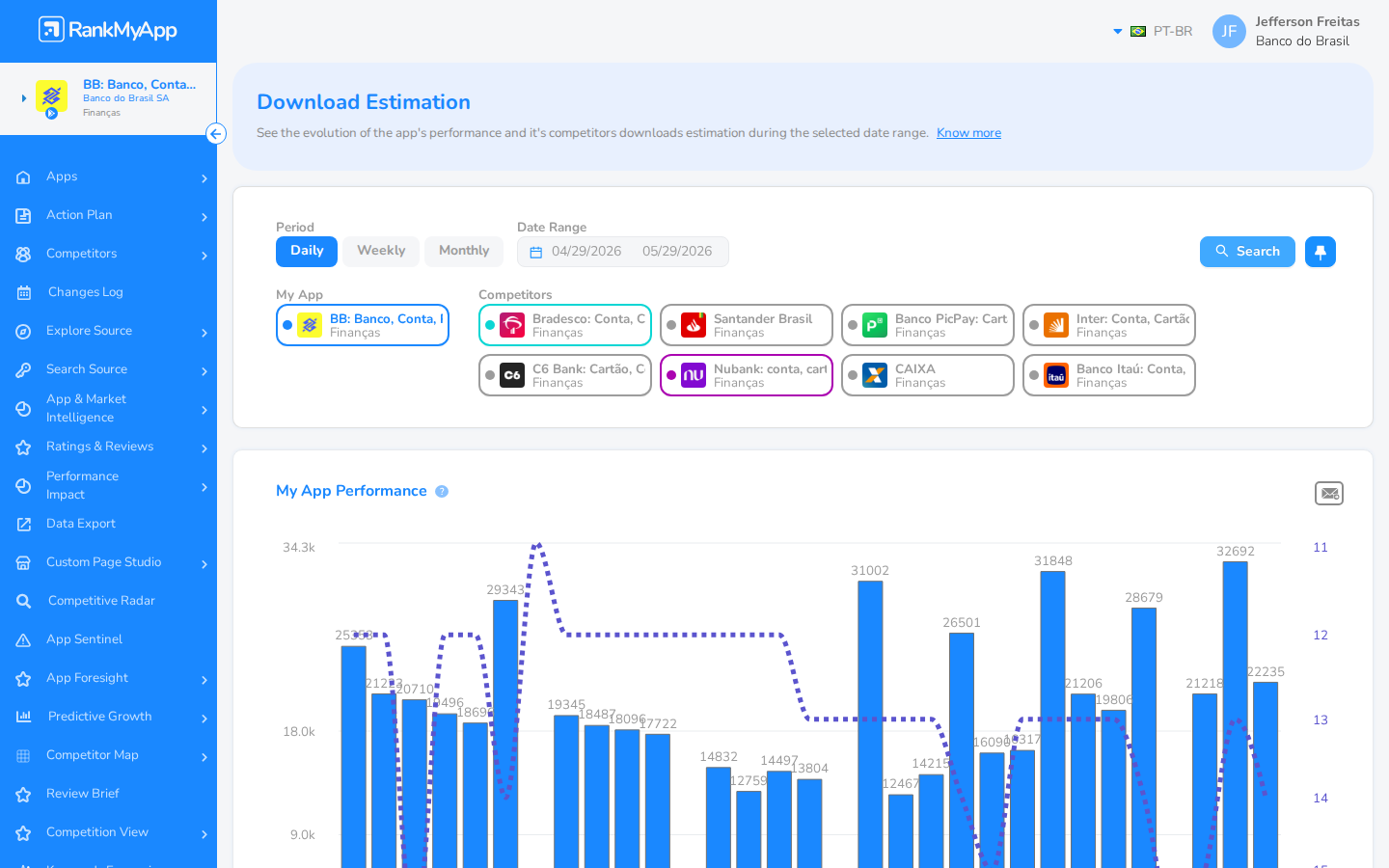
Ativando e desativando concorrentes
Você pode clicar nos cards dos concorrentes para ativá-los ou desativá-los. Apps desativados ficam com visual opaco (sem cor) e somem dos gráficos comparativos.
Estratégias de comparação
- Panorama completo: deixe todos os 8 concorrentes ativos para visão geral do mercado
- Comparação direta: ative apenas 2-3 rivais diretos (ex: BB vs Itaú vs Bradesco) para gráficos mais limpos
- Análise de nicho: compare com fintechs (ex: BB vs PicPay vs C6 Bank) para entender crescimento desse segmento
Gráfico 1: My App Performance
Logo abaixo dos filtros, o primeiro gráfico mostra a performance isolada do seu aplicativo. Ele combina duas métricas em eixos distintos:
- Barras azuis (eixo esquerdo) — Cumulative Downloads: estimativa do volume de downloads por dia
- Linha pontilhada roxa (eixo direito) — AVG Position: posição média do app no ranking da categoria
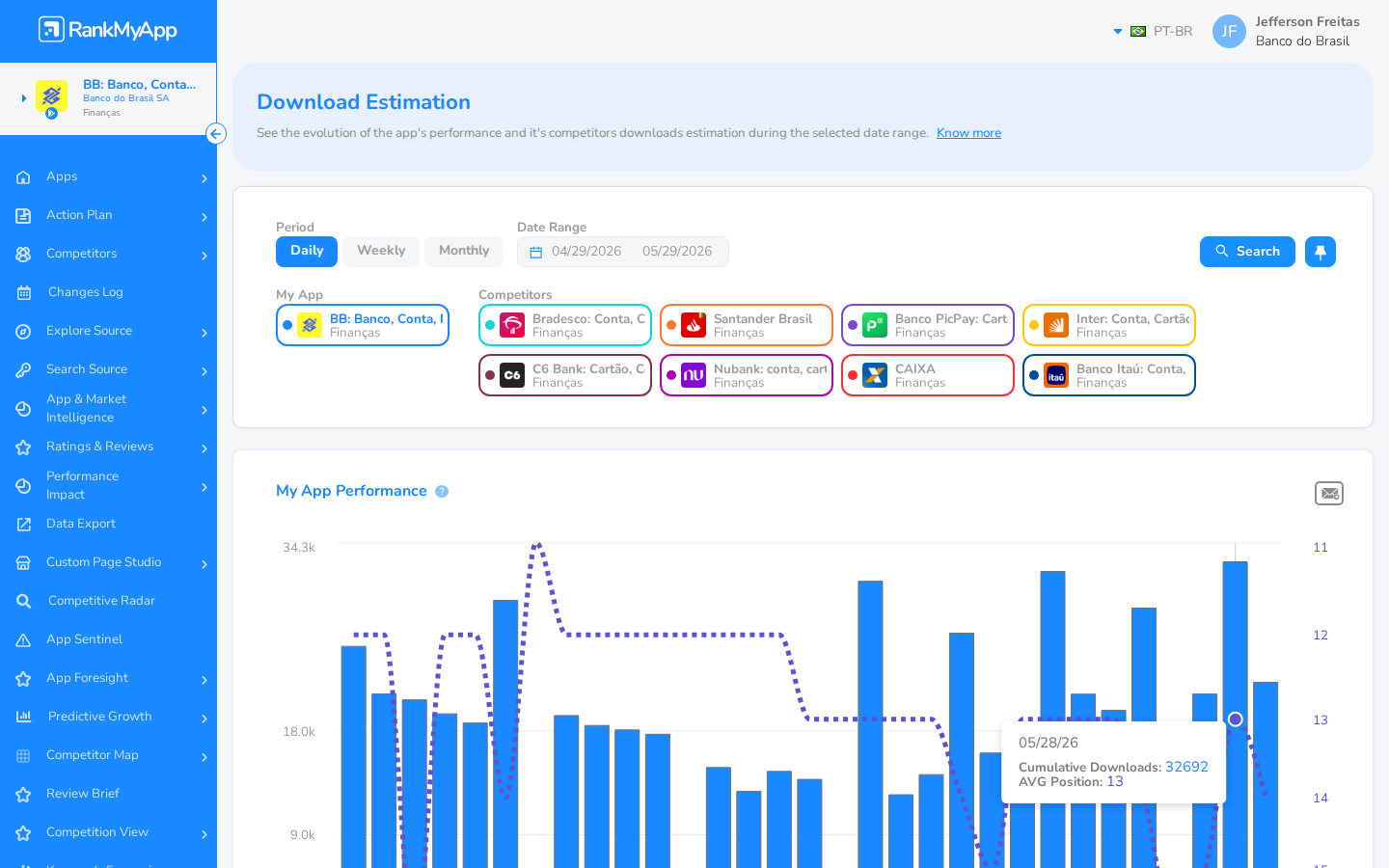
Neste exemplo do BB (Banco do Brasil), observamos:
- Downloads oscilam entre 9.000 e 34.000 por dia
- Posição média varia entre #11 e #16
- Há um padrão cíclico: picos nos dias úteis e quedas nos fins de semana
- Quando a linha pontilhada sobe (piora no ranking), os downloads tendem a cair logo depois
Gráfico 2: My App Vs All Selected
Rolando a página para baixo, o segundo gráfico mostra um bar chart agrupado: para cada dia, uma barra individual para o seu app e para cada concorrente ativo, com os valores numéricos exibidos sobre cada barra.
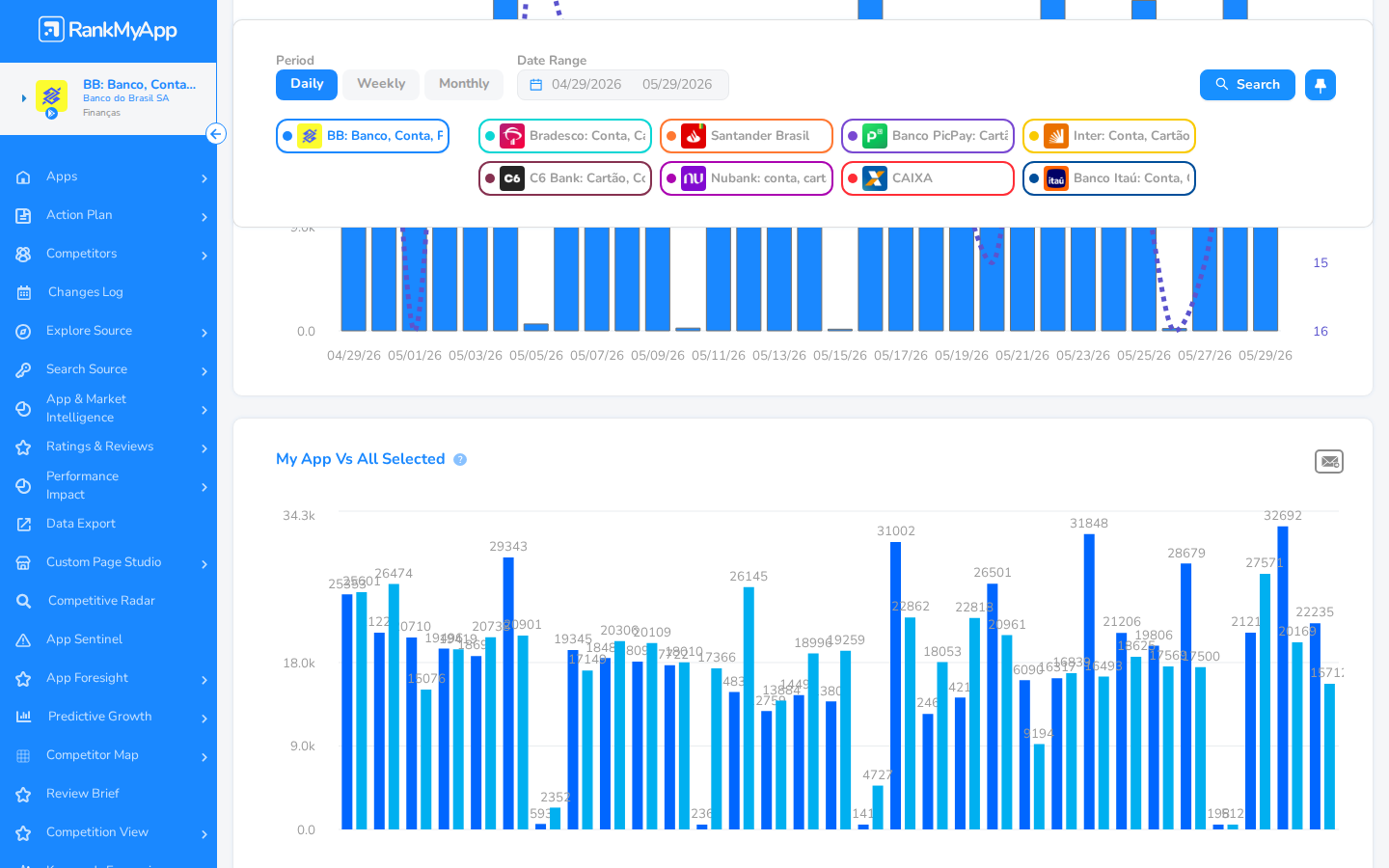
Neste gráfico você consegue identificar:
- Comparação direta dia a dia — cada grupo de barras mostra exatamente quantos downloads cada app teve naquele dia
- Líder do dia — a barra mais alta de cada grupo indica quem dominou em downloads naquela data
- Padrões de pico — o BB atinge 31.002 downloads em 05/15 enquanto concorrentes ficam em faixas menores
- Dias fracos do mercado — quando todas as barras são baixas (fins de semana), confirma sazonalidade semanal
Gráfico 3: My App vs Competitors
Continuando a rolagem, o terceiro e último gráfico é um line chart com linhas coloridas para cada app. É o melhor para identificar tendências e cruzamentos ao longo do tempo.
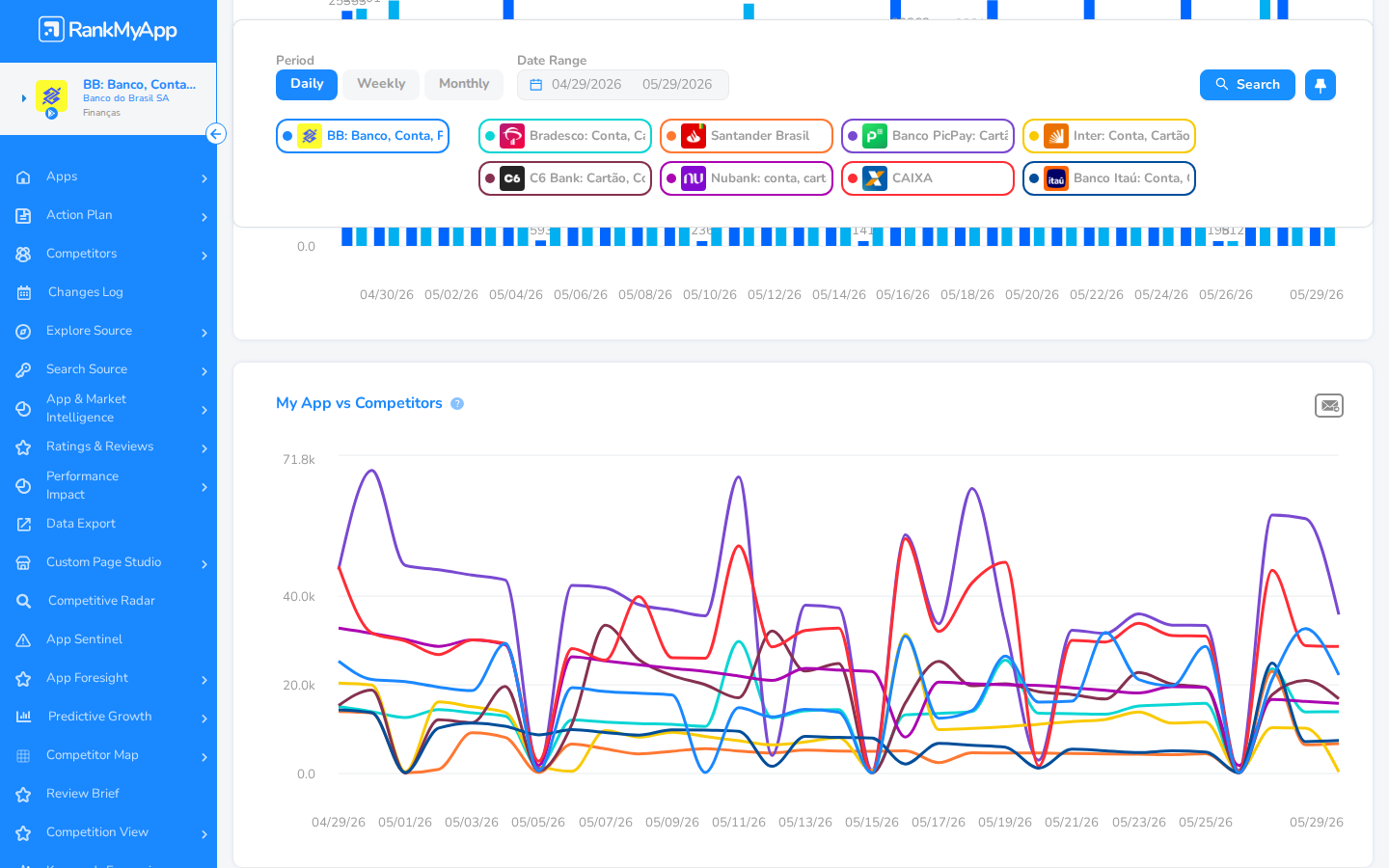
Cada concorrente recebe uma cor única. Neste exemplo:
- Nubank (roxo) — consistentemente no topo com picos acima de 60k, destaque claro no mercado
- Itaú (vermelho) — segundo lugar com picos de ~40k, padrão mais volátil
- BB e Bradesco — disputando a terceira posição, oscilando entre 15k-30k
- PicPay (amarelo) — linha mais estável em torno de 20k, indica base orgânica forte
- C6 Bank e CAIXA — faixa inferior, com padrões distintos de crescimento
Alternando períodos: Daily, Weekly e Monthly
Os três gráficos acima aparecem em qualquer período selecionado. O que muda é a granularidade dos dados. Veja a diferença:
Weekly (Semanal)
Ao trocar para Weekly no filtro Period e clicar em Search, os mesmos 3 gráficos aparecem com dados agregados por semana:
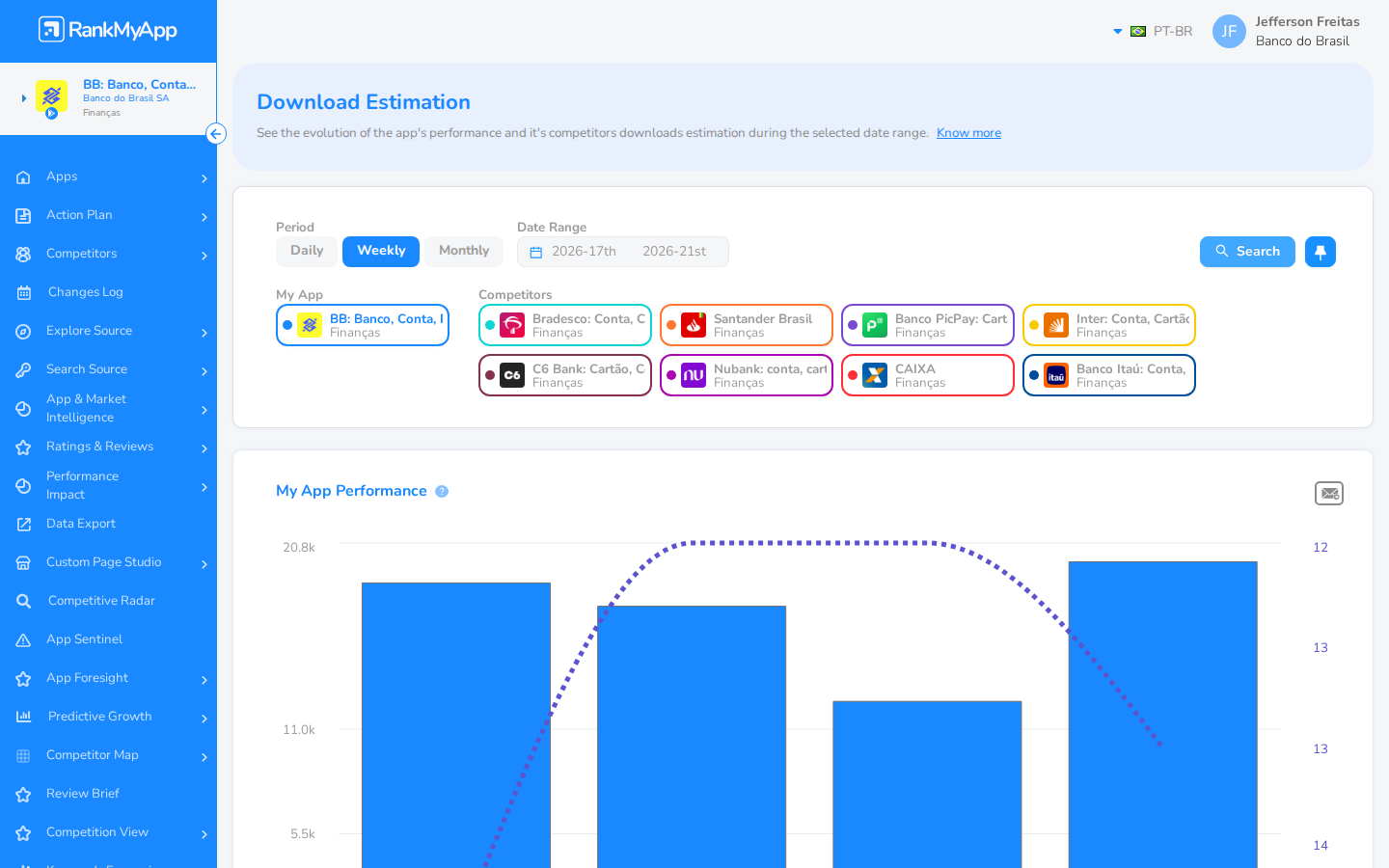
- As barras são acumuladas por semana — o valor é a soma dos 7 dias
- A linha de posição mostra a média da semana
- Elimina o "ruído" diário e mostra tendências mais claras
Monthly (Mensal)
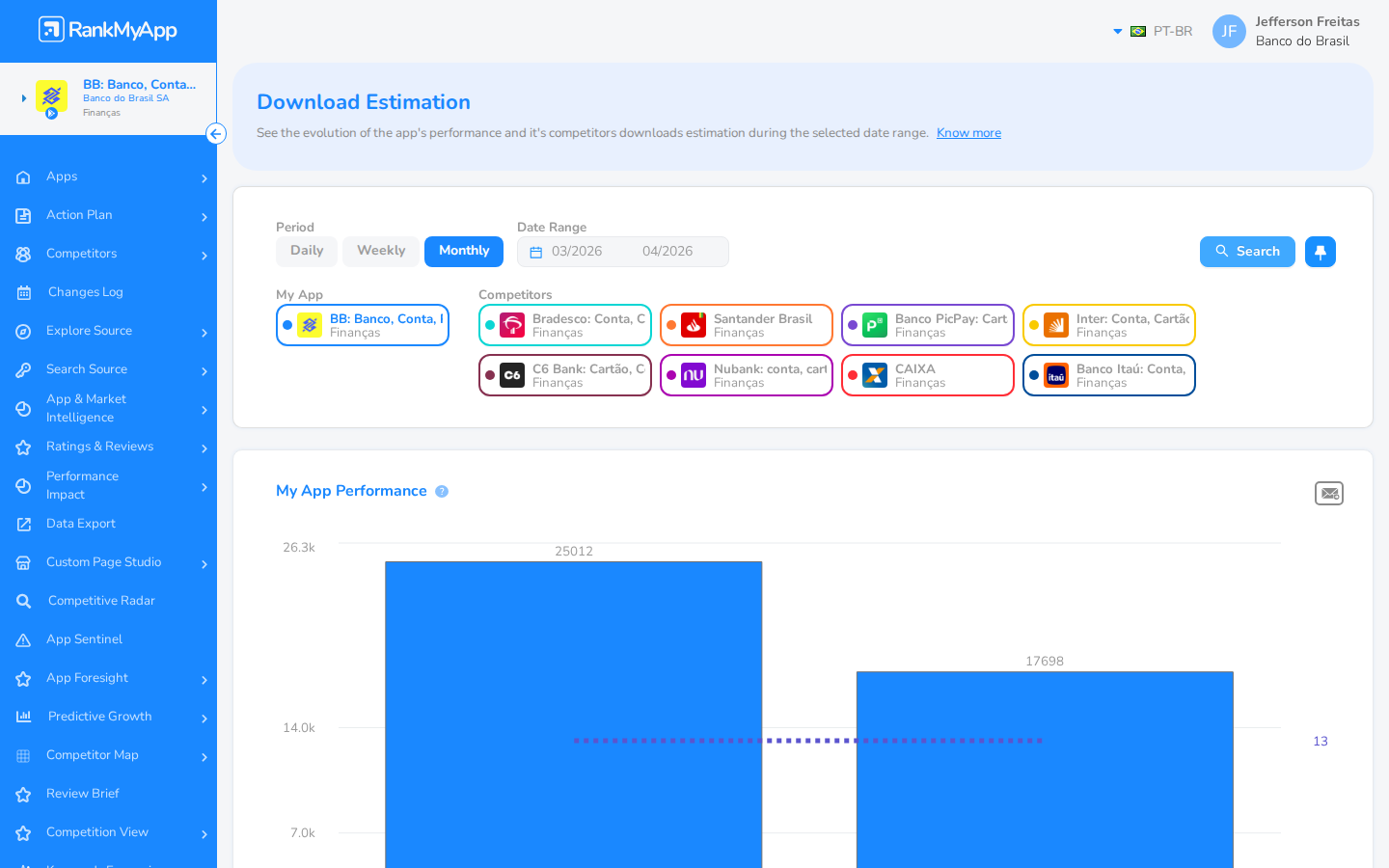
A visão Monthly consolida os dados por mês. Perfeita para relatórios de resultado e comparações de longo prazo.
Quando usar cada período
- Daily — monitoramento operacional, impacto de campanhas específicas, detecção de anomalias
- Weekly — reuniões semanais de performance, eliminar variância de dia da semana
- Monthly — relatórios executivos, análise de sazonalidade, planejamento trimestral
Casos de uso práticos
1. Monitorar impacto de campanhas de UA
Use a visão Daily e observe se há um pico de downloads nos dias da campanha. Compare com a posição no ranking (gráfico 1) — se os downloads subiram mas a posição não melhorou, o tráfego veio de paid e não de orgânico.
2. Detectar movimentos de concorrentes
Se um concorrente teve um pico repentino no gráfico 3 (linhas), investigue: pode ser campanha paga, featuring da loja, viralização ou atualização relevante. Desative os demais concorrentes para isolar o comportamento.
3. Identificar sazonalidade
Com a visão Monthly e 12 meses de dados, identifique padrões sazonais. Apps de finanças tendem a ter picos em janeiro (resoluções de ano novo) e maio/novembro (IRPF e Black Friday).
4. Justificar investimento em ASO
Compare downloads antes e depois de uma otimização de ASO no gráfico 1. Se a posição melhorou (linha pontilhada desceu) e os downloads aumentaram (barras subiram), você tem evidência clara do ROI.
5. Report para stakeholders
Use o gráfico 2 (barras com valores) para dados exatos: "Em maio, o BB teve 32.692 downloads/dia contra 27.571 do Nubank". O ícone de e-mail no canto dos gráficos permite enviar o relatório diretamente.
Resumo
O Download Estimation é a ferramenta essencial para:
- Estimar downloads do seu app e concorrentes sem acesso ao console da loja
- Correlacionar volume de downloads com posição no ranking da categoria
- Comparar performance com até 8 concorrentes simultâneos
- Alternar granularidade entre Daily, Weekly e Monthly conforme o contexto
- Gerar evidências para justificar investimentos em ASO e UA
- Detectar anomalias como campanhas de concorrentes ou problemas sazonais