O que é o Data Export?
O Data Export permite baixar dados de qualquer funcionalidade da plataforma em formato Excel. É dividido em três tipos de relatório: Time Interval Report (com filtro de período), Google Console Reports (dados do Google Play Console) e No Time Interval Reports (relatórios sem filtro temporal).
1
Time Interval Report
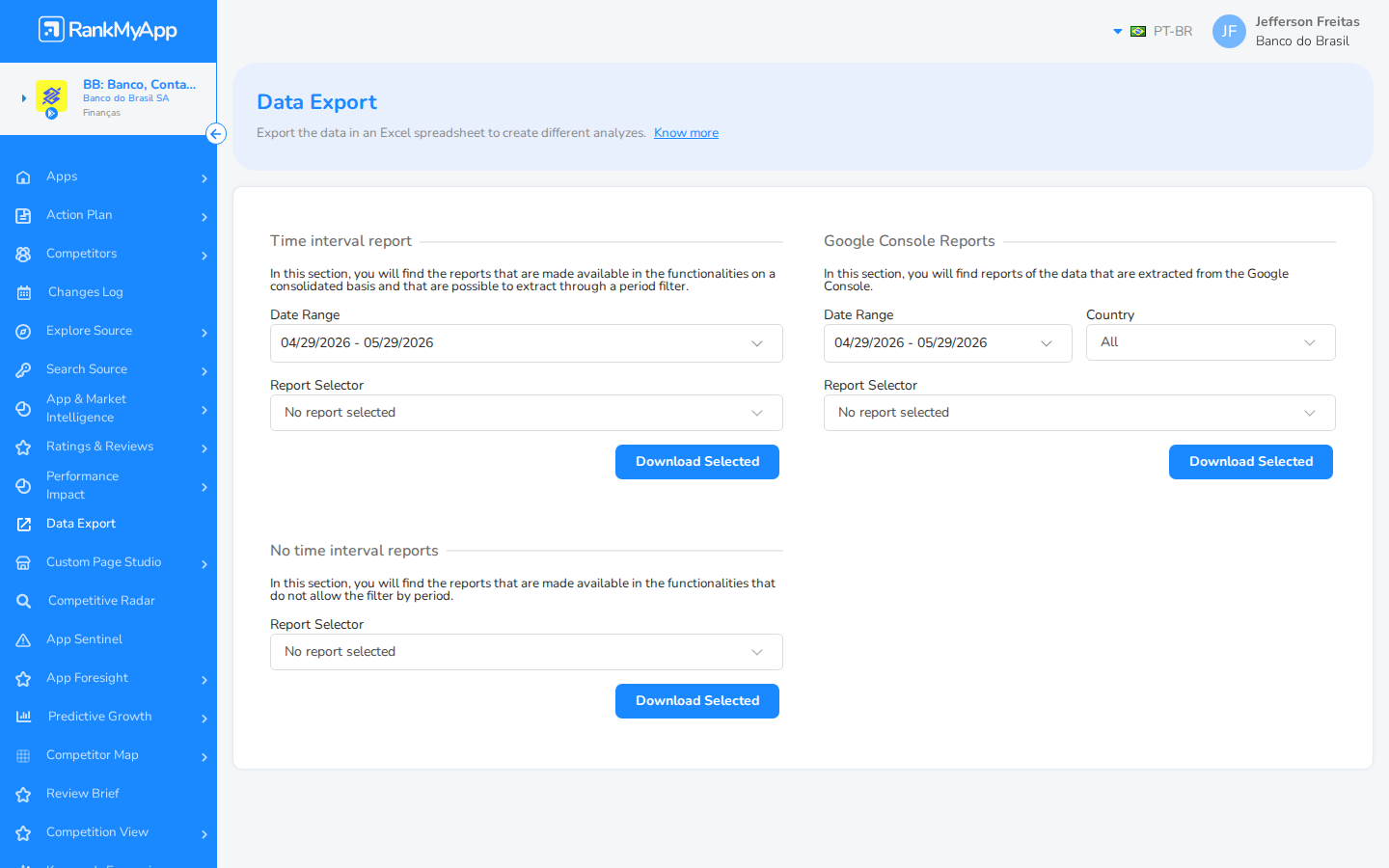
Data Export — Três tipos de relatório: Time Interval, Google Console e No Time Interval
O Time Interval Report permite exportar dados com filtro de período:
- Date Range: Selecione o período (ex: 04/29/2026 - 05/29/2026)
- Report Selector: Escolha qual relatório exportar (Keywords, Rankings, Ratings, Reviews, etc.)
- Clique em “Download Selected” para baixar o Excel
2
Google Console Reports
A seção Google Console Reports exporta dados extraídos diretamente do Google Play Console:
- Date Range: Período dos dados
- Country: Filtro por país (All ou específico)
- Report Selector: Tipo de relatório do Console
- Clique em “Download Selected”
Importante: Os Google Console Reports dependem da integração com o Google Play Console estar configurada. Se não houver integração, esta seção não terá dados disponíveis.
3
No Time Interval Reports
Relatórios que não dependem de período — como lista de keywords, configurações de concorrentes, etc.
- Report Selector: Escolha o tipo de relatório
- Clique em “Download Selected”
Como usar o Data Export
- Clique em Data Export no sidebar
- Escolha o tipo de relatório (Time Interval, Google Console ou No Time Interval)
- Defina o Date Range e Country se aplicável
- Selecione o relatório específico no dropdown
- Clique em “Download Selected”
- O arquivo Excel será baixado automaticamente
Dica: Use o Data Export para alimentar dashboards externos (Google Sheets, Power BI, Looker). Exporte semanalmente os dados de Keywords e Ratings para construir séries temporais mais longas que o período disponível na plataforma.